iOS etiketine sahip kayıtlar gösteriliyor. Tüm kayıtları göster

Perşembe, Mayıs 21, 2015

İnceleme: Logitech iPad Mini klavyesi

Tabletler ve telefonlar bilgisayarlarla olan ilişkimizi değiştiriyorlar. Önceleri "Masaüstü bilgisayar" diye bir şey olurdu ve televizyon gibi, evin bir köşesinde dururdu. İşi olan sırayla kullanırdı bilgisayarı. Sonra dizüstü bilgisayarlar yaygınlaştı, evdeki bilgisayar sayısı da artmaya başladı. İmkanı olan hanelerde her bireyin kendi dizüstü bilgisayarı olmaya başladı. Dizüstü bilgisayarlar sayesinde biraz olsun mobilite kazanmış ve daha kişisel bir cihaz olmuştu bilgisayar denilen şey. Ancak cep telefonu ve sonrasında gelen tablet devrimi her şeyi değiştirdi. Çünkü artık bilgisayarların ana amacı olan "içerik tüketme" görevi telefon ve tabletlere geçti. Kimse haberleri okumak için "masa başında" oturup fan sesi yapan, ısınan, yavaş çalışan, hantal bir cihazı kullanmak istememeye başladı. Kanepede uzanıp da okumak varken, dizüstü ile uğraşmaya ne gerek vardı?


Bu incelemeye neden "Günümüzde Microsoft'un çözmesi gereken temel problem" ile başlangıç yapıyorum? Çünkü bilgisayarların hâlâ önemli bir kullanım alanı var: İçerik üretimi. Evet, tabletten de Twitter gönderisi yazılabiliyor, ama daha ciddi bir iş için bilgisayarlar hâlâ vazgeçilmez cihazlar. Peki, klavye takılan tabletlere ne demeli? Bilgisayarların bütün o zaaflarından uzak olan bir iPad Mini'ye klavye bağlasak, mükemmel çözüme ulaşmış olur muyuz? Hah! İşte şimdi geldik incelemeye.


Logitech iPad Mini klavyesi, size iPad Mini'nizde daha kolay yazı yazabilmeyi vaad ediyor. Bu sefer kutu açılımı yapmayacağım, çünkü satın aldığım yer benim yerime açmış sağolsun (!). Logitech iPad Mini klavyesi, iPad Mini ile eşleşen güzel bir tasarıma sahip. Kutudan silme bezi, MicroUSB kablosu çıkıyor.


Logitech iPad Mini klavyesi, Bluetooth bağlantısı ile iPad'e bağlanıyor. Eşleştirme için parolayı klavyenin tuşlarını kullanarak yazmanız gerekiyor. Eğer eşleştirme başarılı olmazsa (iPad, klavyeyi görmezse) klavyenin yan tarafındaki Bluetooth düğmesine birkaç saniye boyunca basılı tutun. Böylece Bluetooth cihazlarının eşleştirme süreci yeniden başlayacaktır.


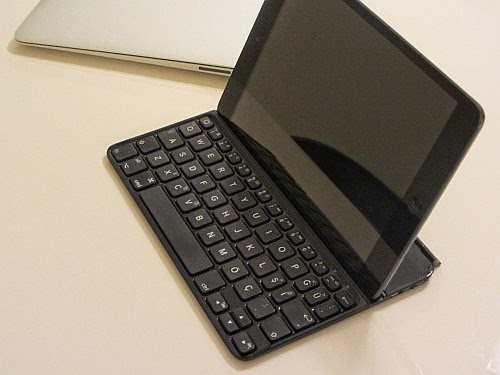
Logitech iPad Mini klavyesi kutudan çıkan standart MicroUSB kablosu ile şarj ediliyor, şarjı uzun süre gidiyor. Logitech iPad Mini klavyesi iPad Mini'nize bir kılıf gibi manyetik olarak yapışıyor, böylece iki cihazı bir arada taşıyabiliyorsunuz. Ancak bu durumda başka bir kılıf kullanamıyorsunuz: İki cihazı birlikte bir taşıma çantasına koymanız gerekiyor. Klavyeyi kullanmak istediğinizde, iPad'inizi klavyenin içindeki girintiye yerleştiriyorsunuz ve cihaz yerinde güvenle duruyor. Aslında klavye bir "stand" vazifesi de görüyor böylece. Tek sorun, ki bu sorun yazı yazarken de geçerli, iPad'in duruş açısını değiştiremiyor olmanız. Kimilerine fazla dik gelebileceğini düşünüyorum.


iPad Mini klavyesinde harflere ek olarak özel tuşlar da var. Ana ekrana geri dönmek, sanal klavyeyi (ekran klavyesini) açıp kapatmak, çeşitli programları başlatmak için tuşlar bulunuyor. Ayrıca, iPad ile yazı yazarken eksikliğini çektiğimiz yön tuşları da bulunuyor. Çeşitli tuş kombinasyonları ile metin seçme, kesme-kopyalama-yapıştırma ve benzeri metin odaklı işlemler yapılabiliyor.


Gelelim Logitech iPad Mini klavyesi incelemesindeki en önemli konuya. iPad'i harici bir klavye ile kullanmaya gerek var mı?

Bunu söyleyeceğim hiç aklıma gelmezdi ama, iPad'in sanal klavyesini kullanırken, Logitech iPad Mini klavyesini kullanırken olduğu kadar rahat yazabiliyorum. Bunun sebebi belki biraz da şundan: Logitech iPad Mini klavyesi küçük (çünkü iPad Mini küçük). Dolayısıyla da tuşlar küçük ve birbirine yakın. Türkçe karakterler zaten daha küçük, ayrıca Shift ve A harfleri birbirlerine göre uygunsuz yerlerde. Aslında baştaki cümleyi şöyle kurmak daha doğru: İki klavyede de yazmak aynı ölçüde zor.


Fiziksel bir klavyenin elbette "bastığın tuşu hissetme" yönünde bir avantajı var. Buna ek olarak, uzun bir yazı yazarken Logitech iPad Mini klavyesi ile kullanılabilecek kısayol tuşları elbette işinizi kolaylaştıracak, sinir katsayınızı düşürecektir. İmleci yön tuşları ile hareket ettirebilmek ve metnin bazı bölümlerini seçip kopyalayabilmek bile son derece önemli özellikler. Elbette bir de, Logitech iPad Mini klavyesi ile yazarken sanal klavye ekranda yer kaplamadığı için çalıştığınız dokumanın tamamını görebilme lüksünüz oluyor.


Yine de Logitech iPad Mini klavyesinin ve genel olarak iPad Mini için üretilecek herhangi bir klavyenin şöyle bir problemi var: Kullanım alanı çok kısıtlı. Yanınızda sadece iPad Mini taşıyacaksanız, bol bol yazı yazmanız gerekiyorsa ve yazı yazarken sanal klavyenin ekranda yer kaplamasını istemiyorsanız, evet, Logitech iPad Mini klavyesini işinizi kolaylaştıracaktır.


Size bir itirafta bulunayım: Logitech iPad Mini klavyesini iPad Mini'den çok, Samsung Galaxy E5'te kullanıyorum. Evet, kutusunda yazmıyor ama bu klavye Android telefonlarla da uyumlu. Galaxy E5 için bir Bluetooth klavye kullanmak, iPad Mini için kullanmaktan daha mantıklı. Çünkü E5'te sanal klavye ile yazmak, iPad Mini ile yazmaktan daha zor, dolayısıyla harici bir klavye daha çok işe yarıyor. Üstelik E5, klavyede iPad Mini'yi taktığınız girintiye de tam oturuyor.


Sonuç olarak, yanında sadece iPad Mini taşıyan, çok yazı yazan, yazı yazarken dokümanın tamamını görmek isteyen, dokunmatik klavyelerden nefret eden biri iseniz, Logitech iPad Mini klavyesini satın almayı düşünebilirsiniz.

Mobil Yazılar'dan şimdilik bu kadar. Bu yazıyı sizin için yazdım. Eğer bu yazıyı faydalı bulduysanız sizden tek isteğim aşağıdaki linklerden birine tıklayarak diğer yazılarıma da göz atmanız. Dilerseniz Mobil Yazılar'ın Twitter hesabına da şuradan ulaşabilirsiniz: http://twitter.com/mobilyazilar

İlgili:
iPad Mini incelemesi
iPad Mini uzun kullanım incelemesi
Retina ekranlı iPad Mini 2 / iPad Mini 3 incelemesi

Mobil Yazılar 10 yıldır ilkeli ve orijinal içerik üretmektedir.

Cuma, Mayıs 01, 2015

Trust Aeroo Ultrathin Folio Stand Kılıf: Uzun kullanım incelemesi

Bundan bir sene önce, iPad Mini ve iPad Mini 2 için Trust Aeroo marka "stand" özellikli, manyetik kapaklı ince kılıflardan birer adet satın aldım. Birini siyah, diğerini ise turuncu-gri renkli almıştım. Satın aldığım sırada, aynı gibi gözüken iki kılıfın arasında fiyat farkı olması dikkatimi çekti. Ben satın aldığımda fiyatları 70 TL civarındaydı, şimdi 90 TL civarında olduklarını görüyorum. Yani ucuz değiller, dolayısıyla da uzun kullanım testimin sonuçlarını paylaşmamda fayda olacağını düşünüyorum.


Öncelikle, iki kılıfın arasındaki farkın sadece birkaç liralık fiyat farkı ya da renk farkı olmadığını belirteyim. Turuncu-gri kılıfta iPad stand modundayken kaymasını engelleyecek oyuklar varken, siyah kılıfta bunlar unutulmuş. Bundan dolayı da siyah kılıfta iPad daha kolay kayıyor. Bazen, bir şey izlemek istediğinizde bu ciddi olarak sinir bozabiliyor. Bazen de cihazın kaymayacağı tutuyor, sorun yaşamıyorsunuz.

Aslında Trust Aeroo Ultrathin Folio Stand şeklinde ismi uzayıp giden bu kılıfı bir sene boyunca "İyi ki almışım" diyerek kullandım, kayma meselesi dışında çok memnundum. İnce olması ve stand özelliği çok işime yaradı. Ancak bir senenin sonunda, kılıfların birisi gevşedi. iPad'i içinde tutamaz hale geldi. Siyah kılıf artık iyice güvensiz hale geldi, çantanın içindeyken, hatta elimdeyken bile cihaz kılıftan kendi kendine çıkıveriyor.

Aslında ben elektronik cihazları kılıfla kullanmaya karşıyım, ama günümüz cihazları dayanıklılık konusunda biraz problemliler. Kılıf ne kadar "ultrathin" olsa da cihazı kılıfından çıkardığınızda "Bu iPad mini de ne kadar inceymiş" diye geçiyor içinizden.

Mobil Yazılar'dan şimdilik bu kadar. Eğer bu yazıyı beğendiyseniz lütfen buraya tıklayarak diğer incelemelerime de göz atın.

Çarşamba, Kasım 12, 2014

iPad Mini 3 - pardon Mini 2 incelemesi

iPad Mini 3 incelemesi yazmak isteyen teknoloji yazarlarının önünde bir engel var: iPad Mini 3 ile iPad Mini 2 (Eski adıyla Retina Ekranlı iPad Mini) arasındaki tek fark, parmak izi tanıyor olması. Geçen sene yapılan incelemeye Touch ID'yi eklediniz mi, Mini 3 incelemesi elde ediyorsunuz. Şaka mı yapıyorum? Hayır, Apple yapıyor şakayı. Jobs olsa böyle saçmalık olur muydu? Pek sanmam!

Madem öyle, ben de geç kalmış iPad Mini 2 incelememi yapayım. Siz okurken buna parmak izi okumayı ve biraz daha pahalı fiyatı eklediniz mi, iPad Mini 3 incelemesi okumuş kadar olursunuz.

Dış Görünüş
Cihaz bir orijinal iPad Mini'ye benzer bir dış görünüşe sahip. Azıcık daha kalınlaşmış, ama önemli bir fark yok. iPad Mini'ye olan kılıfların çoğu iPad Mini 2'ye (ve Mini 3'e) de oluyor. Ancak "çoğu" dediğime dikkatinizi çekerim, zira bazı kılıflarda milimetrik fark sıkıntıya sebep oluyor.


Ekran
Cihazın ekranı ilk iPad Mini'ye göre çok daha yüksek çözünürlükte. Aslına bakarsanız, PPI bakımından en yüksek değere sahip olan cihazlar iPad Mini 2 ve iPad Mini 3. 1536 x 2048 çözünürlükteki ekran 324 PPI çözünürlükte ve muhteşem görünüyor.


iPad Mini ekranı


iPad Mini 2/3'ün retina ekranı

Ses
Ses kalitesi gayet tatmin edici, ancak iPad Mini incelememde belirttiğim sorun devam ediyor. Dışarı ses veren hoparlörleri stereo olsa da, sadece dik tuttuğunuzda stereo ses alabiliyorsunuz. Film izlerken, ya da YouTube'dan video izlerken tabletinizi yatay kullanırsınız değil mi? Ancak bu durumda ses sadece bir taraftan, yani sol ya da sağ taraftan geliyor. Bu çok rahatsız edici bence.


Pil Ömrü
Eğer iPad Mini'nizi gün içerisinde sonuna kadar kullanacaksanız, oyun oynayacak, videolar izleyecek ve web sayfalarında dolaşacaksanız, cihazın pili gün sonunda %10'a kadar düşüyor. Daha seyrek bir kullanımda daha uzun bir pil ömrü elde edebilirsiniz ama doğrusu iPad Mini'nizi elinizden bırakmak isteyeceğinizden şüpheliyim.

iPad Mini 2 ve 3, Apple'ın yeni "ince uçlu" Lightning Connector kablosuyla şarj oluyor. Bu yeni şarj kablosunun takılışı MicroUSB kablolarından çok daha kolay, Apple'ı takdir etmek gerek. Keşke Android'li telefonlar da bu tip bir şarj kablosuna sahip olsa.

Hafıza ve Performans
iPad Mini 2 ve iPad Mini 3, aynı özelliklere sahip olarak geliyor: 64 bit Apple A7 işlemci ve M7 hareket işlemcisi. Bu özellikler ilk iPad Mini'den iyi olsa da, son model iPad Air 2'de A8X işlemci ve M8 hareket işlemcisi bulunuyor. Yani iPad Mini 3 ile "geçen senenin teknolojisini" bu senenin fiyatlarına satın alıyorsunuz. Geçen senenin teknolojisi olması genel kullanımda olumsuz bir etkiye sebep olmuyor tabi, onu da belirtelim. İlk iPad Mini'ye göre internette gezinme deneyimi biraz daha iyi, daha fazla tab açık kalabiliyor.

Hafıza konusuna gelirsek: Mobil Yazılar okurlarına tavsiyem, yüksek kapasiteli modelleri tercih etmeleri yönünde olacak. Bir sene önceki modeli alın ama, 32 ya da 64 GB olsun aldığınız cihaz. Çünkü Apple ekosisteminde keyifle tüketebileceğiniz onca içerik cihazınıza sığmadığında canınız sıkılabiliyor. Apple cihazların dünyanın geri kalanı gibi MicroSD kartları desteklememesi yüzünden buna mecbur kalıyorsunuz ne yazık ki.

Kamera

iPad Mini 2 ve 3'de 5 mp autofocus kamera bulunuyor. Video çekimlerini de 1080p 30fps ayalarında yapabiliyor. Örnek fotoğraflar ve %100 boyutlarından kırpılmış parçalar şu şekilde:


Sonuç

Küçük bir performans farkı olsa da, zaten bir iPad Mini'niz varsa, iPad Mini 2 ya da Mini 3'ü almak için ciddi bir sebep olduğunu düşünmüyorum. İlk kez bir iPad alacaksanız, iPad Mini 3 yerine Mini 2'yi almanız daha mantıklı olacaktır. Mini 3'deki Touch ID özelliği hoş olabilir ama, iki cihaz arasında bundan başka bir fark yok. Yine, ilk kez bir iPad alacaksanız, şuna da karar vermeniz gerekiyor: Mini modellerinden birini mi, yoksa normal iPad'lerden birini mi almalısınız? Eğer cihazı sadece evinizde kullanacaksanız, yanınızda taşımayacaksanız, Mini modelleri yerine daha büyük ekranlı modelleri tercih etmenizi tavsiye ederim.

Sonuç olarak, iPad Mini 2 ve ondan pek farkı olmayan Mini 3, Apple dünyasını daha taşınabilir boyutlarda deneme fırsatı veren kaliteli cihazlar. Ben yine de iPad alacaklara indirimleri takip etmelerini tavsiye ederim.

İlgili linkler
iPad oyunları
iPad Mini incelemesi
iPad ile ilgili her şey

Çarşamba, Nisan 16, 2014

İpucu: iOS'de web sayfalarının metinlerini e-postalamak

iPhone ve iPad'in standart internet tarayıcısı olan Safari'de bir web sayfasını arkadaşınızla paylaşmak istediğinizde paylaşım düğmesine basarsınız ve açılan pencereden istediğiniz seçeneği seçersiniz. Bunu zaten yapmışsınızdır. Mesela bir sitenin linkini e-posta ile göndermişsinizdir.


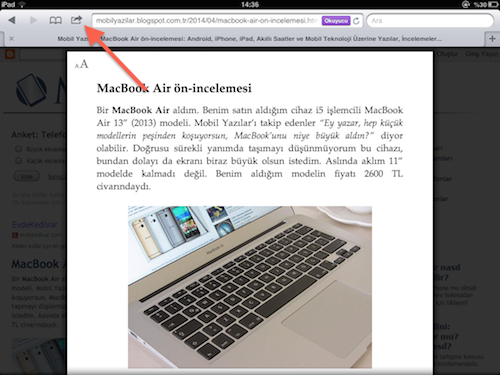
Ancak Safari'de web sayfasını e-posta aracılıyla paylaşmak istediğinizde sayfanın sadece linki paylaşılıyor. Sayfanın içindeki yazıları paylaşmak istiyorsak? O zaman yapmamız gereken basit: Adres çubuğundaki "Okuyucu" düğmesine basıp, ardından paylaşım düğmesine basmak.


Okuyucu düğmesine bastığınızda Safari sayfayı gereksiz öğelerden arındırıp sadece yazıyı gösteriyor biliyorsunuz. Bu haldeyken paylaşım düğmesine basıp, e-posta seçeneğine tıkladığınızda sayfanın hem linkinin, hem de metninin e-posta mesajına eklendiğini göreceksiniz.


Kaydetmek ya da sonra okumak istediğim bazı sayfaları kendime e-postalamak için bu yöntemi sıklıkla kullanıyorum. Sayfa silinse de, içeriği değişse de bende yedeği olmuş oluyor.


MacBook Air incelemesi ve ipuçları için şu linke tıklayabilirsiniz: http://mobilyazilar.blogspot.com.tr/search/label/MacBook

iPhone ve iPad ile ilgili yazdıklarım için: http://mobilyazilar.blogspot.com.tr/search/label/iPhone ve http://mobilyazilar.blogspot.com.tr/search/label/Apple%20iPad

Bu yazı sizin için Mobil Yazılar tarafından yazılmıştır.

Çarşamba, Şubat 26, 2014

İnternete bedava gireceğim derken...

Sevgili okur, dikkat! Parolasız WiFi erişimi sağlayan kafeler ve restoranlarda internete girmek her ne kadar çekici görünse de, sen sen ol, böyle yerlerde bedava internetin cazibesine kapılma. İster işte olsun, ister okulda, isterse de Amerikan kahve markasının bir şubesinde, herkesin bağlanabildiği kablosuz internete bağlanma. Mutlaka bağlanman gerekiyorsa da, sakın bankaların internet sitelerine girme, ya da kredi kartınla alışveriş yapma.


Fotoğraf: Liz West. Creative Commons.

Apple’ın ürünlerinde (iPhone, iPad, MacBook vs) bir hata çıkmış, ortak alanlarda kablosuz internete girenler tehdit altındaymış. “Apple kale gibi güvenlidir” diye düşünüp yanılma, aylardır fark etmemişler bu hatayı. Şimdi güncellemesini çıkardılar, Apple cihazlarını mutlaka güncelle!

Son bir not, evdeki internetini de mutlaka parola ile koru, konu komşu bedava internete girsin diye kablosuz internetini açıkta bırakma. Sen zaten biliyorsun bunları da, ben hatırlatayım istedim.

Cumartesi, Şubat 15, 2014

iOS oyunu: Rakoo's Adventure

Şu anda App Store'dan ücretsiz olarak indirebileceğiniz Rakoo's Adventure, bir "Endless runner" aslında. Kendi kendine koşan bir rakunu tek parmağınızla kontrol ediyorsunuz. Bir farkı, karakterinizi parmağınızla dört farklı yöne çekebiliyor olmanız. Bu şekilde çiçekleri topluyor, düşmanlardan ve engellerden kaçıyorsunuz. Eğlenceli grafikleri ile hem çocuklara, hem size iyi vakit geçirtecek bir oyun.

İndirmek için tıklayınız.

Çarşamba, Şubat 12, 2014

iOS oyunu: Pit Droids

Bulmaca oyunlarını seviyorsanız, Star Wars temalı bir oyun olan Pit Droids'i tavsiye ederim. Aslen 1999'da çıkmış olan bu oyunun iPhone ve iPad'e uyarlandığını görmek beni çok sevindirdi. Pit Droids'de çeşitli renklerde robotları belirli kurallara göre yönlendirip hedeflerine ulaştırmaya çalışıyorsunuz. Ben keyifle oynuyorum doğrusu. Fiyatı 3,59 TL. İndirmek için: https://itunes.apple.com/tr/app/star-wars-pit-droids/id494450386?mt=8

Cumartesi, Ekim 26, 2013

MindSnacks ile iPhone ve iPad'de dil öğrenin

İspanyolca, Fransızca, Almanca, Japonca, Çince. Öğrenecek çok dil var. İngilizce biliyorsanız bu dilleri kendi kendinize öğrenebilmeniz için pek çok kaynak bulabilirsiniz. Ben de bu aralar iPad üzerinde MindSnacks'in İspanyolca versiyonunu deniyorum. MindSnacks iPhone ve iPad için yapılmış diğer pek çok dil öğretme programından ayrılıyor, zira oyunlaştırma (gamification) denilen bir fikir üzerine inşa edilmiş.


MindSnacks'te dersler, oyunlar, hedefler ve level atlama sistemi var. Kelimeleri hoş grafiklerle görselleştirmişler. Ayrıca İspanyolca (ya da hangi dil paketini satın aldıysanız o dilde) okunuşunu da dinleyebiliyorsunuz. MindSnacks size kelimeleri göstermekle fazla vakit kaybetmiyor, sizi doğrudan oyunlara çekiyor. Belly oyunundan başlamanızı tavsiye ederim. Bu oyunda kelimeleri resimlerle eşleştirmeye çalışıyorsunuz. Ardından Swell oyununu deneyebilirsiniz. Bu oyunda da doğru cevabı hızlı bir şekilde vermeniz gerekiyor. Ama size kelimelerin yazılışlarını en çok öğretecek olan oyun Word Birds.

Başlangıçta bütün oyunlar açık olmuyor. Açık olan oyunları oynadıkça ve özel görevleri tamamladıkça puan topluyorsunuz. Belirli bir puana ulaşırsanız level atlıyorsunuz. Level atladıkça da yeni oyunlar açılıyor. Örneğin Bloon zevkli bir eşleştirme oyunu. Bubbler'da ise yazım yanlışlarını bulmaya çalışıyorsunuz.


Hani dil öğrenme amaçlı küçük kitapçıklar, konuşma kılavuzları olur vb. olur ya, aslında MindSnacks onların interaktif versiyonu gibi. Daha çok kelime öğrenme amaçlı, dilbilgisine fazla girmiyor. Ayrıca kelimeleri öğretiyor ama cümle içinde kullanım örneklerini vermiyor.

Programın problemlerinden biri, zamanla sıkıyor olması. Sıkmamak için yeni yeni oyunlar çıkartıyor ama, bu oyunlar yeterince zevkli değil. Bazı oyunlara hiç girmiyorum bile. Ayrıca yeni bir derse geçtiğinizde önceki dersleri unutmaya başlıyorsunuz. Elbette kendiniz eski dersleri açıp tekrar edebilirsiniz, ancak programın bunu daha çok teşvik etmesi ve ödüllendirmesi hoş olurdu. Yine de MindSnacks iPad için tasarlanmış dil öğrenme programları arasında en iyilerden biri. Özellikle de fiyatına göre sundukları harika.

Belki de MindSnacks'in en kötü yanı İngilizce bilenlere hitap ediyor olması. Ancak ikinci yabancı dilini öğrenmek isteyenler için hoş bir fırsat. Keşke İngilizce-Türkçe versiyonu olsaydı demeden edemiyorum.

MindSnacks'in dil paketleri 10 TL civarında. Uygun fiyatlı olduğunu düşünüyorum. Bir kitapçıdan konuşma kılavuzu almaya kalkarsanız vereceğiniz para daha fazla olur herhalde.

iTunes Store bağlantısı: https://itunes.apple.com/us/app/learn-spanish-mindsnacks/id385497068?mt=8

Perşembe, Eylül 19, 2013

Telefonunuz bulanık fotoğraflar çekiyorsa...

Cep telefonunuzla çektiğiniz fotoğraflar bulanık çıkıyorsa, bir türlü net görüntü elde edemiyorsanız sorunun kaynağı farklı noktalarda olabilir. Birlikte bakalım:

Yakın çekim

Öncelikle, neyin fotoğrafını çekmeye çalışyorsunuz? Eğer yakın çekim yapmaya çalışıyorsanız, telefonunuzda autofocus özelliği olması gerekir. Aksi takdirde net fotoğralar çekemezsiniz. Örneğin otobüs tarifesini, bir kitaptan bir paragrafı, elinizdeki faturayı, çiçekleri, böcekleri vs. yakından çekmek isterseniz, autofocus özelliği olmayan telefonunuz bulanık fotoğraflar çeker.

Autofocus özelliğinden daha önce şu yazımda bahsetmiştim: AutoFocus Nedir? Yeni ve pahalı pek çok telefonda bu özellik var. Daha düşük fiyatlı telefonlarda ve Nokia’nın Symbian işletim sistemli bazı telefonlarında bu özellik bulunmuyor.


Az ışık

Eğer bulunduğunuz yerde ışık az ise, fotoğraflarınız bulanık çıkabilir. Normal bir günde güneş ışığı altında pek çok telefon iyi fotoğraflar çeker. Ancak az ışıkta, yani hava kararmaya başladığında, ya da yapay aydınlatmalı ortamlarda (evinizin salonunda, oturma odasında) pek çok telefon net fotoğraflar çekmekte zorlanır.

Satın almadan önce incelemelere göz atıp az ışıkta performansı iyi olan telefonları tercih etmenizi tavsiye ederim. Ayrıca Xenon flaş özelliği olan telefonları da tercih edebilirsiniz. Bu konudan daha önce şurada bahsetmiştim: Xenon flaş ne demek?

Şu anda kullandığınız telefon için çözüm ne olabilir? Fotoğraf çekerken telefonunuzu mümkün olduğunca sabit tutmanız daha iyi fotoğraflar elde etmenizi sağlayacaktır. Eğer varsa, telefonu bir yere dayayarak çekim yapmanızı tavsiye ederim.

Ayrıca pek çok telefonda “Gece modu” bulunuyor. Bu modda kamera daha fazla ışık toplayabiliyor. Ancak bu modu kullanacaksanız mutlaka telefonu bir yere dayayarak sabitlemeniz gerekir. Sony Xperia S ve Xperia Sola’da bu moda ulaşmak için menüden “Çekim Modları” seçeneğine tıklamanız yeterli.

Aşağıdaki fotoğrafı Xperia S ile gece modunda çektim. Telefonu bir direğe dayayarak sabitledim.


Hareket eden konu

Eğer çekmeye çalıştığınız şey hareket ediyorsa fotoğraflarınız bulanık çıkabilir. Hareket halindeki bir otomobil, bir kedi, koşan bir çocuk: Bunları net olarak fotoğraflamak zor olabilir. Özellikle de ortamdaki ışık az ise.

Eğer telefonunuzda Xenon flaş varsa ve fotoğraflayacağınız şey sizden uzakta değilse, flaş hareketi dondurabilir. Ancak çoğumuz Xenon flaşlı telefonlara sahip değiliz, ne yapacağız? Bir seçeneğiniz hareketi takip etmek olabilir. Çekmeye çalıştığınız otomobil ne yöne doğru gidiyorsa çekim yaparken kamerayı o yönde çevirin. Bir başka seçeneğiniz eğer telefonunuzda varsa, Burst / Arka arkaya çekim modunu kullanmak olabilir. Böylece birden fazla fotoğraf çekip aralarından en iyisini seçebilirsiniz. Bir diğer seçenek ise pek çok telefonda bulunan “Spor modu”nu kullanmak olabilir.


Netleme için beklemek

Autofocus kamerası olan telefonlar diğerlerine göre genellikle daha iyi fotoğraflar çekiyorlar. Ama bu kameralarda da netleme mekanizması bazen kafa karıştırabiliyor. Telefonunuz bulanık fotoğraflar çekiyorsa bunun sebebi çok basit olabilir: Netleme için beklemiyorsunuz.

Telefonunuzun fotoğraf çekme düğmesine basınca parmağınızı hemen kaldırmayın. Biraz basılı tutun, ona biraz zaman tanıyın ki telefon görüntüyü netleyebilsin. Bazen de bu düğme iki aşamalı olabilir. Yarım bastığınızda netleme yapar, tam basarsanız fotoğrafı çeker.

Telefonunuzun kamera programını çalıştırdığınızda görüntünün ortasında bir şekil görebilirsiniz. Fotoğraf çektiğiniz sırada bu şekil yeşil oluyorsa netleme sağlanmış demektir. Kırmızı oluyorsa, telefonunuz görüntüyü netleyemiyor anlamına gelir.

Bazen netleme modu size sorun çıkartabilir. Örneğin Xperia S’de “Netleme modu” başlığı altında beş farklı seçenek var. Farklı modları deneyerek sizin için en sorunsuz seçeneği tercih edebilirsiniz.

Uzaklaşın

Yakın çekim yapmaya çalıştığınız durumlarda telefonunuz fotoğrafları net çıkarmamakta inat mı ediyor? Örneğin bir çiçeği fotoğraflamaya çalışıyorsunuz ama hep arkadaki yapraklar mı net çıkıyor? Öncelikle az önce bahsettiğimiz farklı netleme modlarını bir deneyin. Bir de, belki de telefonunuz o kadar yakından çekemiyordur? Her telefon ile çiçeklerin dibine giremezsiniz. Biraz uzaklaşmayı deneyin.


Kamerayı titretmeyin

En çok yapılan hatalardan biri de tam deklanşöre basarken cihazı titretmek oluyor. Yukarıda da bahsettik ama, fotoğraf çekerken mümkün olduğunca sabit durmaya, gerekirse sırtınızı bir yere yaslayıp destek almaya çalışın. Mümkünse telefonu bir yere dayayıp sabitleyin.

Dijital zoom yapmayın

Dijital zoom çoğu zaman fotoğraflarınızı mahveder. Xperia S’de bile dijital zoom özelliğini kullandığım birkaç seferde fotoğraflar öyle kötü çıktı ki pişman oldum. Evet, telefonunuzda “yakınlaştır” diye bir seçenek olabilir, ama onu kullanmanızı hiç tavsiye etmem. Sadece “kayıpsız dijital zoom” özelliği olan Nokia 808 gibi telefonlar fotoğrafı bulanıklaştırmadan zoom yapabiliyorlar, yine de optik zoom ile aynı etki elde edilmiyor.

Tek bir fotoğrafla yetinmeyin

İster mobil cihazlara, ister pahalı kameralarla olsun, fotoğraf çeken herkese söylediğim bir şey daha var: Bir tane çekip bırakmayın. Allah aşkına, sınırlı sayıda pozun olduğu, filmlerin güneş görünce yandığı devirleri çoktan geride bıraktık. Eskisi gibi hafıza da sınırlı değil. Çektiniz mi birden fazla fotoğraf çekin. Birinin gözü kapalı çıkar, öbürünün ağzı yamuktur, berikinin tam o sırada arkasından geçen otobüs komik görünmesine sebep olur. Fazladan fotoğraf çekmenin size hiçbir masrafı yok. Neden riske giresiniz ki?

Hatta birden fazla fotoğraf çekmenin bir faydası daha var: Bazen kameralar ilk karede tam olarak netleyememiş olsa bile ikinci karede net fotoğraflar ortaya çıkarabiliyorlar.

Lensi temizleyin

Son bir tavsiye: Kameranın lensini sildiniz mi? Yoksa üzerinde kocaman bir parmak izi mi var?

Telefonunuz yine de her seferinde, her ortamda bulanık fotoğraflar çekiyorsa, yazılım ya da donanım noktasında bir sorun olabilir, telefonunuzu servise götürmeniz gerekebilir.

Mobil Yazılar’dan şimdilik bu kadar. Fotoğraf konusunda bir de şu yazıyı yazmıştım, ilginizi çekebilir: En iyi fotoğraf çeken telefonlar nasıl seçilir?

İlgili yazılarım:
Daha iyi fotoğraf çekmek için 9 ipucu

Bu yazı ve bu sitede yayınlanan bütün diğer yazılar Mobil Yazılar tarafından yazılmıştır ve bütün hakları Mobil Yazılar'a aittir. Başka bir yayında yayınlanamaz. Sitenizin, forumunuzun, blogunuzun ticari amaç taşıyıp taşımaması farketmez. Daha fazla bilgi için lütfen alıntı kurallarına bakınız.

Çarşamba, Temmuz 10, 2013

iPad için Day One günlük programı ile ilgili bir uyarı

App Store'un 5. yılı dolayısıyla birkaç güzel uygulama kısa bir süre için ücretsiz indirilebiliyor. Bunların arasında bir günlük tutma programı olan Day One da var. Ben bu programı daha önceden 9 TL ödeyerek ücretli olarak satın almıştım. Oldukça şık bir program, her gün keyifle kullanıyorum. Ancak bugün Mobil Yazılar okurlarına bu programı hem tavsiye edeceğim, hem de bir uyarı yapacağım.


Programı satın aldıktan sonra deneme amaçlı kullanırken bazı gariplikler fark ettim. Birincisi, program iCloud ile pek anlaşamıyor sanki. Zaten günlüğümün Apple'ın server'larına gönderilmesini istemem. Programın PDF export seçeneğini yeterli buluyorum. Dolayısıyla iCloud Sync özelliğini kapattım. İkinci problem ise programı iPad üzerinde kullanacaksanız mutlaka bilmeniz gereken bir şey, çünkü günlük tutmaya başladıktan sonra iş işten geçmiş olabilir.

iPad üzerinde Day One'ı denerken kimi zaman yazdığım notların kaydedilmediğini, kimi zaman silinmesi mümkün olmayan boş kayıtların ortaya çıktığını fark ettim. Bir yazılım hatası (bug) olduğu ortadaydı. Hatanın sebebini anladıktan sonra programın geliştiricisi ile irtibata geçip durumu anlattım. Önce "Hata bulamadım" dedi ama sonradan problemin iPhone da tekrarlanamadığını ama iPad'de hata çıktığını onayladı. “Tamam” dedi, “Hatayı düzelteceğiz”. Sonra aradan 3 ay geçti. Güncelleme falan yapılmadı.

Peki problem ne? iPad versiyonunda, bir kaydı silmek için programın kayıtlar listesinde (timeline) bir kaydın üzerine parmağınızı kaydırdığınızda çıkan "Sil" düğmesini kullanırsanız program sapıtıyor. Bir kez bile yapmanız yeterli, gariplikler başlıyor ve programı silip yeniden kurana kadar da düzelmiyor. Bunun yerine kayıt silmek istediğinizde o kayda tıklayıp açın ve kaydın alt tarafında bulunan diğer "Sil" düğmesini kullanın.

Dediğim gibi, program çok güzel. Ancak bu aralar kısa süreliğine bedava olduğu için kullanıcı sayısı artacaktır ve kullanıcıların kötü bir sürprizle karşılaşmamaları için bu "silme hatası" nın farkında olmaları iyi olacaktır. Ayrıca geliştiricinin hatayı aylardır düzeltmemiş olması da ilerideki güncellemeler açısından pek güven vermiyor doğrusu.

GÜNCELLEME: Yazıda bahsettiğim hatayı düzelttiklerini söylüyorlar. Verilerimi riske atmamak için denemedim ama, herhalde artık sorun kalmamıştır.

İlgili linkler:
AppStore'da Day One

Cumartesi, Temmuz 06, 2013

Plants vs. Zombies: Hâlâ oynamadınız mı?

Efsane "küçük oyun" şirketi PopCap'i uzun süredir takip ederim. Bejeweled, Zuma gibi müthiş oyunları ortaya çıkartan PopCap, orijinal fikirleri başkaları tarafından sıkça taklit edilen şirketlerden biri. EA Games tarafından 1 milyar dolara yakın bir rakama satın alınan PopCap'in tablet piyasasında en çok tutan oyunu da son derece başarılı, son derece eğlenceli. Evet, Plants vs. Zombies'den bahsediyorum.


Plants vs. Zombies'de evinize doğru gelen komik zombilere karşı bahçenize ektiğiniz bitkiler aracılığı ile savaşıyorsunuz. Böyle söyleyince saçma geliyor değil mi? Ancak bir şans verirseniz, biraz oynadıktan sonra bağımlısı olabilirsiniz. Oyunu bitirip, tekrar bitirebilir, buna rağmen üçüncü kez bitirmek için istekli olabilirsiniz.


Oyun aslında Tower Defense oyunlarına benzer bir yapıya sahip. Size doğru belirli hatlar üzerinden gelen zombiler var. Her zombinin kendine has karakteri var. Kimisi hızlı, kimisi dayanıklı, kimisi uçarak geliyor, kimisi su altından geliyor. Siz de zombilerin evinize ulaşmasını engellemek için bahçenize çeşitli bitkiler (Tower Defense oyunlarındaki kuleler gibi) dikiyorsunuz. Her bölümde yeni bir şeyler var, bu da oynamayı heyecanlı hale getiriyor.

Plants vs. Zombies’in yakında yenisi çıkacak.Merakla bekliyoruz.Plants vs. Zombies, Mobil Yazılar’ın tavsiyesi!

İndirmek için:
Android: Samsung, Sony, HTC, LG vb. cihazlar için
iOS: iPhone için
iOS: iPad için
Windows: PC için

İlgili yazılar:
Android oyunları
iPad oyunları

Cuma, Temmuz 05, 2013

iOS ve Android için OneNote: Gelişmiş not defteriniz

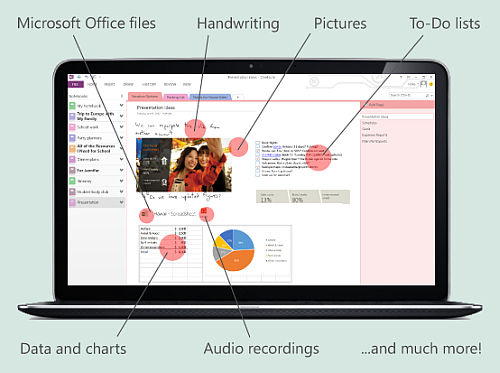
Microsoft’un OneNote programı ile henüz tanışmadıysanız, şimdi tam sırası. OneNote, Microsoft’un not tutma programı. Office paketinin bir parçası. Belki şu anda sizin bilgisayarınızda da yüklü ama hiç kullanmadınız. Doğrusu ben her gün kullanıyorum, zira çok kullanışlı özellikleri var.


OneNote’un en çok kullandığım özelliği, ekran kırpma (screenshot) özelliği. Web sitelerinde gördüğüm herhangi bir grafiği yakalamak için klavyedeki “Windows tuşu” ile “S” tuşuna aynı anda basıyorum. İstersem web sitelerindeki metinleri kopyala-yapıştır da yapabiliyorum OneNote’a. Hangi siteden aldığımı da kaydediyor OneNote.

OneNote’un güzel bir yanı da kaydettiğiniz resimler içerisindeki metinleri algılaması. Yani bir resmin içinde örneğin “Mobil Yazılar” diye bir yazı geçiyorsa, OneNote’un arama kutusuna bunu yazdığınızda o resmi size bulup çıkartıyor.


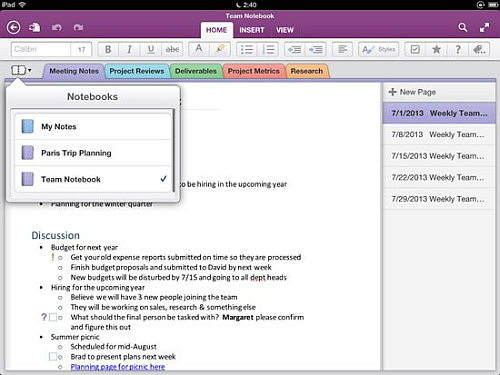
Elbette OneNote’un pek çok başka özellikleri de var. Ancak OneNote’un mobil versiyonları bugüne kadar hep sorunluydu. Şimdi yeni bir versiyon çıkarmışlar, iPhone, iPad, Android, WP üzerinde çalışabiliyor. Notların bilgisayarınızdaki haline eskisine göre daha sadık olduğunu iddia ediyorlar. Ayrıca notlarınızı SkyDrive ile senkronize etmenizi sağlıyor. Gerçi son gelişmelerden sonra ne kadar verinizi global şirketlerin güvenilmez server’larında saklamak istersiniz bilmem. Yine de, eğer kullanmak isterseniz, OneNote’un mobil programını bir Hotmail/Outlook/Live hesabı ile açabilir, daha sonra notlarınıza web üzerinden (SkyDrive’a giriş yaparak) herhangi bir yerden ulaşabilirsiniz.


Elbette eksikleri de yok değil. En azından PC versiyonundaki gibi kalemle serbest çizim özelliği eksik. Ancak belki de OneNote’u bilgisayarımda uzun süredir kullandığımdandır, bilmiyorum, içim ısındı bu mobil OneNote’a. Mobil Yazılar’ın tavsiyesi!

Mobil OneNote'u indirmek için:
Android: Google Play'de OneNote
iOS: iPad için OneNote
iOS: iPhone için OneNote

Bu yazı sizin için Mobil Yazılar tarafından yazıldı. Mobil Yazılar %100 orijinal içerik üreten bir blog. Bu yazıyı beğendiyseniz, aşağıdaki ya da sağdaki bağlantılardan birkaçına tıklayarak diğer yazılarıma da göz atmanızı rica ederim.

Bunlar da ilginizi çekebilir:
Android'den bilgisayarınızı kontrol etmek isterseniz: TeamViewer
Android için mobil veri tabanı programı: Memento
iPad Mini incelemesi

Cumartesi, Haziran 08, 2013

iPad için tavsiye oyunlardan birisi: Kingdom Rush - Frontiers

Kingdom Rush, iPhone ve iPad için üretilmiş kaliteli oyunlardan birisi. Kendine has grafikleri, sıkı oyuncuların anlayabileceği esprileri, bağımlılık yapan aksiyonu ile kesinlikle tavsiye ettiğim bir iOS oyunu. Şimdi yeni versiyonu da çıktı: Kingdom Rush - Frontiers.
Kingdom Rush temelde bir “Tower Defense” oyunu. Düşmanlar haritanın belirli noktalarından bir diğer noktasına doğru ulaşmaya çalışıyor. Bizim amacımız da elbette onları engellemek. Bunun için düşmanların geldikleri hat üzerine farklı özelliklerdeki savunma kulelerimizi dikkatlice yerleştiriyoruz. Oyunda çeşit çeşit düşmanlar, çeşit çeşit kuleler var. Doğrusu yapacak o kadar çok şey var ki, sıkılacağınızı hiç sanmıyorum. iPad üzerinde en uzun süre oynadığım oyun Kingdom Rush olsa gerek.

Şu anda Kingdom Rush - Frontiers'ın iPad versiyonu App Store’da 9 TL. Tower Defense oyunlarını seviyorsanız kesinlikle parasına değecek bir oyun. Mobil Yazılar’ın tavsiyesi!

Bunu beğendiyseniz şuna da bakmak isteyebilirsiniz: iPad mini oyunları

Pazartesi, Mayıs 20, 2013

iPad mini oyunları

Bir iPad mini sahibiyseniz, oynayacak oyun bulmakta pek de sıkıntı çekeceğinizi sanmıyorum. Yine de kalitesi ile aradan sıyrılan oyunlar oluyor. Sizin için beğendiğim birkaç oyunu sıraladım. Bunların bazıları ücretsiz, bazıları da ücretli, ancak ara sıra indirime girdikleri ya da bedava oldukları oluyor. Kısa bir süre için bedava olan oyunlardan beğendiklerimi Mobil Yazılar'ın Twitter hesabında yazıyorum.

Plants vs. Zombies: Zombilere karşı bitkilerle savaş. Kulağa saçma geliyor ama, bence elinizden bırakamayacaksınız. App Store'da Plants vs Zombies

Subway Surfers: Temple Run benzeri, ama daha iyisi. Çok keyifli, sık güncelleniyor. Daha önce bahsetmiştim: Subway Surfers


Asphalt 7: iPad için üretilmiş keyifli yarış oyunlarından biri. App Store'da Asphalt 7

Modern Combat 4: iPad'de FPS oyunu. Sonuna kadar oynar mısınız bilmem ama, indirime girerse kaçırmayın derim. App Store'da Modern Combat 4


Fruit Ninja: Hayatında hiç oyun oynamamış kişileri bile etkileyebilen bir klasik. App Store'da Fruit Ninja


Temple Run: Koş koşabildiğin kadar. Klasiklerden biri. App Store'da Temple Run

Agent Dash: Temple Run benzeri. Daha önce şu yazıda bashetmiştim: Koş ajan Dash, koş!


Bee Leader: Bir arıyı kontrol ettiğiniz hoş tasarımlı değişik bir oyun. Ancak çocuklarınıza göstermeyin. Arının çıkardığı sesleri duymaktan bunalıma girebilirsiniz. App Store'da Bee Leader


Roads of Rome: Sürekli oraya buraya tıklayıp durmanız gereken oyunlardan. Hoş vakit geçirtebilir. App Store'da Roads of Rome.

Jetpack Joyride: Çok basit, ama bir o kadar da derinliği olan bir oyun. Daha önce bahsetmiştim: Jetpack Joyride


Bad Piggies: Rovio'nun çok başarılı bir oyunu. İki kişi birlikte oynarsanız çok eğleneceğinizi düşünüyorum. App Store'da Bad Piggies


Real Racing 3: Yarış severlerin kaçırmaması gereken bir oyun. iPad'de de yarış oyunu olabiliyormuş! App Store'da Real Racing 3


Angry Birds: Duymayan, oynamayan kaldı mı? Yine de yazalım. Her zaman keyifle oynanabilecek bir oyun. App Store'da Angry Birds

İlgili linkler:
iPad mini incelemesi

Cuma, Mayıs 10, 2013

1080p Full HD video çekebilen telefonlar

Mobil Yazılar okuyucuları için son dönemde piyasada olan 1080p “full HD” video çekebilen telefonların bir listesini yapmak istedim. Sadece Samsung, HTC, BlackBerry, Apple, Nokia ve Sony marka telefonları listeledim. Elbette eksiklerim olabilir, ayrıca bunların dışındaki markalarında da 1080p video çekebilen telefonları var.

Bütün telefonlarda otofokus özelliği var. Sadece Nokia modellerinde Carl Zeiss lensler var. Sadece Nokia 808’de kayıpsız dijital zoom ve Xenon flaş özelliği var. Ayrıca en yüksek fotoğraf çözünürlüğünü de Nokia 808 modeli veriyor. HTC One modeli de “UltraPixel” özellikli, ancak bu özellik dolayısıyla çözünürlük 4 megapiksele düşüyor. Buna değip değmediği tartışılır.


1080p ayarında çok video çekecekseniz hafızanın ne kadar olduğu, MicroSD kartlarla genişletilip genişletilemediği de önem arz eder. Aşağıda listelediğim Samsung modellerinin hepsine MicroSD kart takılabiliyor. BlackBerry Z10, Nokia ve Sony modellerinin bazıları da MicroSD kartları destekliyor.

Samsung

Samsung Galaxy S4 Zoom: 16 MP fotoğraf, 1080p 30fps video çekimi. 10x optik zoom. Android işletim sistemi. 8 GB hafıza, MicroSD kart yuvası. Galaxy S4 Zoom ile ilgili daha fazla bilgi için tıklayınız.

Samsung Galaxy S4: 13 MP fotoğraf, 1080p 30fps video çekimi. Android işletim sistemi. 16/32/64 GB hafıza, MicroSD kart yuvası. Fiyatı: 2000 TL.

Samsung Galaxy S4 Mini: 8 MP fotoğraf, 1080p 30fps video çekimi. Android işletim sistemi. 8 GB hafıza, MicroSD kart yuvası.

Samsung Galaxy S4 Active: 8 MP fotoğraf, 1080p 30fps video çekimi. Android işletim sistemi. 16 GB hafıza, MicroSD kart yuvası. Suya dayanıklı.

Samsung Galaxy S3: 8 MP fotoğraf, 1080p 30fps video çekimi. Android işletim sistemi. 16/32/64 GB hafıza, MicroSD kart yuvası. Fiyatı: 1200 TL.

Samsung Galaxy S2: 8 MP fotoğraf, 1080p 30fps video çekimi. Android işletim sistemi. 16/32 GB hafıza, MicroSD kart yuvası. Fiyatı: 900 TL.

Samsung Galaxy Note II: 8 MP fotoğraf, 1080p 30fps video çekimi. Android işletim sistemi. 16/32/64 GB hafıza, MicroSD kart yuvası. Fiyatı: 1670 TL.

Samsung Galaxy Note: 8 MP fotoğraf, 1080p 24-30fps video çekimi. Android işletim sistemi. 16/32 GB hafıza, MicroSD kart yuvası. Fiyatı: 1100 TL.


HTC

HTC One: 4 MP “UltraPixel” fotoğraf, 1080p 30fps video çekimi. HTC’nin iddiasına göre UltraPixel teknolojisi sayesinde bu telefon sıradan telefonlara göre daha kaliteli fotoğraflar çekebiliyor. Ancak çözünürlük 4 MP’de kalıyor. 32/64 GB hafıza, MicroSD kart yuvası yok.

HTC First: 5 MP fotoğraf, 1080p 30fps video çekimi. Android işletim sistemi. 16 GB hafıza, MicroSD kart yuvası yok.

HTC One X: 8 MP fotoğraf, 1080p 24fps video çekimi. Android işletim sistemi. 16/32 GB hafıza, MicroSD kart yuvası yok. Fiyatı: 1500 TL.

HTC One S: 8 MP fotoğraf, 1080p 30fps video çekimi. Android işletim sistemi. 16 GB hafıza, MicroSD kart yuvası yok. Fiyatı: 1200 TL. 

HTC Windows Phone 8X: 8 MP fotoğraf, 1080p 30fps video çekimi. Windows Phone 8 işletim sistemi. 16 GB hafıza, MicroSD kart yuvası yok. Fiyatı: 1400 TL.

BlackBerry

BlackBerry Z10: 8 MP fotoğraf, 1080p 30fps video çekimi. BB10 işletim sistemi. 16 GB hafıza, MicroSD kart yuvası. Fiyatı: 1900 TL.

Apple

Apple iPhone 5: 8 MP fotoğraf, 1080p 30fps video çekimi. iOS işletim sistemi. 16/32/64 GB hafıza, MicroSD kart yuvası yok. Fiyatı: 2000 TL.

Apple iPhone 4S: 8 MP fotoğraf, 1080p 30fps video çekimi. iOS işletim sistemi. 16/32/64 GB hafıza, MicroSD kart yuvası yok. Fiyatı: 1690 TL.


Nokia

Nokia Lumia 920: 8 MP fotoğraf, 1080p 30fps video çekimi. Carl Zeiss lens. Windows Phone 8 işletim sistemi. 32 GB hafıza, MicroSD kart yuvası yok. Fiyatı: 1650 TL. Nokia’nın Windows Phone işletim sistemli telefonları hakkında daha fazla bilgi için buraya tıklayın.

Nokia Lumia 820: 8 MP fotoğraf, 1080p 30fps video çekimi. Carl Zeiss lens. Windows Phone 8 işletim sistemi. 8 GB hafıza ve MicroSD kart yuvası. Fiyatı: 1250 TL. Nokia’nın Windows Phone işletim sistemli telefonları hakkında daha fazla bilgi için buraya tıklayın.

Nokia 808 Pureview: 41-38 MP fotoğraf, 1080p 30fps video çekimi. Carl Zeiss lens. Normal çözünürlüklerde kayıpsız dijital zoom özelliği. Xenon flaş. Symbian (Nokia Belle) işletim sistemi. 16 GB hafıza, MicroSD kart yuvası. Fiyatı: 900-1000 TL. Nokia 808 hakkında daha fazla bilgi için buraya tıklayın.

Nokia Lumia 1020:  41-38 MP fotoğraf, 1080p 30fps video çekimi. Carl Zeiss lens. Normal çözünürlüklerde kayıpsız dijital zoom özelliği. Xenon flaş. Windows Phone işletim sistemi. 32 GB hafıza.


Sony

Sony Xperia Z: 13 MP fotoğraf, 1080p 30fps video çekimi. Android işletim sistemi. Su geçirmezlik özelliği. 16 GB hafıza, MicroSD kart yuvası. Fiyatı: 1850 TL. Xperia Z hakkında daha fazla bilgi için buraya tıklayın.

Sony Xperia Z Ultra: 8 MP fotoğraf, 1080p 30fps video çekimi. Android işletim sistemi. Su geçirmezlik özelliği. 16 GB hafıza, MicroSD kart yuvası. Xperia Z Ultra hakkında daha fazla bilgi için buraya tıklayın.


Sony Xperia S: 12 MP fotoğraf, 1080p 30fps video çekimi. Android işletim sistemi. 32 GB hafıza, MicroSD kart yuvası yok. Fiyatı: 1200 TL. Xperia S incelememi okumak için buraya tıklayın.

Sony Xperia P: 8 MP fotoğraf, 1080p 30fps video çekimi. Android işletim sistemi. 16 GB hafıza, MicroSD kart yuvası yok. Fiyatı: 850 TL.

Sony Xperia ion: 12 MP fotoğraf, 1080p 30fps video çekimi. Android işletim sistemi. 16 GB hafıza, MicroSD kart yuvası. Fiyatı: 1300 TL.

Sony Xperia T: 13 MP fotoğraf, 1080p 30fps video çekimi. Android işletim sistemi. 16 GB hafıza, MicroSD kart yuvası.

Sony Xperia Acro S: 12 MP fotoğraf, 1080p 30fps video çekimi. Android işletim sistemi. Su geçirmezlik özelliği. 16 GB hafıza, MicroSD kart yuvası.


Böyle bir listeyi hazırlamak kolay değil, hatalarım olabilir. Hatalı bir yer görürseniz lütfen bana bildiriniz.

1080p video çekebiliyor olmak her zaman mükemmel videolar elde edeceğiniz anlamına gelmiyor elbette. Örneğin Xperia S ile ciddi bir etkinliği çekmek istediğimde işe yarar hiçbir sonuç elde edememiştim. İlle de 1080p video çekmek zorunda değilsiniz. 720p de olsa, işe yarar videolar elde etmek istiyorsanız, optik zoom’u olan, ortamdaki sesleri doğru düzgün kaydedebilen normal bir kompakt kamera satın almanızı tavsiye ederim.

Ayrıca, daha önce “En iyi fotoğraf çeken telefonlar nasıl seçilir” başlıklı bir yazı yazmıştım. Buraya tıklayarak okuyabilirsiniz.

İlgili linkler:
Xperia S 1080p video örnekleri
HD, Full HD nedir? 720p ile 1080p arasındaki farklar nelerdir?


Bu yazı ve bu sitede yayınlanan bütün diğer yazılar Mobil Yazılar tarafından yazılmıştır ve bütün hakları Mobil Yazılar'a aittir. Başka bir yayında yayınlanamaz. Sitenizin, forumunuzun, blogunuzun ticari amaç taşıyıp taşımaması farketmez. Daha fazla bilgi için lütfen alıntı kurallarına bakınız.

İlginizi çekebilir: