İpuçları etiketine sahip kayıtlar gösteriliyor. Tüm kayıtları göster

Perşembe, Ekim 01, 2015

Dizüstü bilgisayarınız yavaşladı mı? Bir çözüm var!

Artık masaüstü bilgisayarlardan çok daha yaygın olarak kullanılan (hatta koltuğu telefon ve tabletlere kaptırmışmış olan) dizüstü (laptop) bilgisayarlar, donanım güncellemeleri açısından pek fazla seçenek sunmuyorlar. Masaüstü bilgisayarların her parçası birbirinden bağımsız olduğu için, güncelleme konusunda daha esnek oluyorlar. Oyunlarda daha iyi performans istiyorsanız ekran kartını yenisi ile değiştirmeniz yeterli oluyor. Dosyalarınız için daha fazla depolama kapasitesi istiyorsanız, sabit diski (HDD - Hard Disk Drive) güncellemeniz yeterli oluyor.


Fotoğraf: Des Morris. Creative Commons.

Dizüstü bilgisayarlar ise daha taşınabilir olmak zorundalar, yani her şey bir araya sıkışmalı. Bu da biribinden ayrılmayan parçalar anlamına geliyor. Ne yazık ki Apple'ın izinden gitmeye gayret eden ya da bilgisayarlarını daha da kompakt yapmaya çalışan pek çok firma, var olan genişleme seçeneklerini de azaltıyor. Elbette Mobil Yazılar'da her zaman savunduğum gibi, dizüstü bilgisayar "ne kadar hafifse, o kadar iyi" demeye devam ediyorum, ancak seçeneklerin çok olması şartıyla. Kompakt bilgisayarlara aşığım, ama "bataryası değişmeyen, RAM'i yükseltileyen, sabit diskine erişmesi zor" dizüstü bilgisayar üretme trendinin tüketicileri seçeneksiz bırakarak "zorlamaya" dönüşmesi hoş bir fikir değil.

Birkaç senedir kullanmakta olduğum bir bilgisayarım var: Acer Aspire 5755G. Sorunsuz bir cihaz değil ama, batarya, RAM ve sabit disk güncellemeleri yapmaya izin veren bir kasası var. Bataryası bütünleşik olmadığı için, batarya şarj tutmamaya başladığında yenisini alıp cihazı servise falan götürmeden yoluma devam edebildim. Bir sabit disk güncellemesi yaptım (birazdan bahsedeceğim) ve RAM güncellemesi de düşünüyorum.


Fotoğraf: Liam Higgins. Creative Commons.

Siz de "Laptop'um çok yavaşladı, ne yapmalıyım?" diye çaresiz kalanlardan mısınız? Bilgisayarınız artık eskisi gibi hızlı çalışmıyorsa, "format çekmek" ya da yeni bilgisayar almak zorunda değilsiniz. Bazı teknoloji mağazalarının "En pahalı bilgisayar eski bilgisayar" diye yaptığı kampanyalara inanmayın. Bence, dizüstü bilgisayarlarda zaman içinde oluşan performans sorunlarının en önemli kaynağı, sabit disk, ya da yeni neslin anlayacağı dille, "depolama alanı". Dizüstü bilgisayarlarda sabit diskler zaten yavaş oluyorlar, bir de bilgisayarı kullandıkça, dosyaları yükleyip sildikçe "fragmentasyon" dolayısıyla problem daha da büyüyor.

Bu arada, "bilgisayarı hızlandırmak" derken neyi kastettiğimi de açıklığa kavuşturayım. Dizüstü bilgisayarınız yavaş açılıp yavaş kapanıyorsa, en ufak bir Microsoft Word dosyasına bile tıkladığınızda açılmak bilmiyorsa, bilgisayar içinde arama yaptığınızda kendinize bir Türk kahvesi yapıp gelebiliyorsanız, oyunlar yavaş yükleniyor, dosyalar yavaş kopyalanıyor, programlar yavaş açılıyorsa; sizin ciddi bir sabit disk probleminiz var demektir. Ancak bu gibi durumlar dışındaki problemler, bir dizüstü bilgisayara yapılabilecek güncellemelerin dışında kalabilir (RAM yükseltme dışında). Mesela, bir oyunun daha akıcı çalışması, grafiklerinin daha güzel gözükmesi çoğunlukla ekran kartı ve işlemciye bağlıdır. Ne yazık ki dizüstü bilgisayarlarda bu parçaları güncellemek mümkün değildir, yeni bir bilgisayar almak gerekir. Ben bu yazıda sabit disk güncellemesinden bahsedeceğim.


Fotoğraf: Jonathan Coffey. Creative Commons.

Sabit diski hızlandırmak için ne yapmalı? Elbette "format çekmek" ya da eski usül "disk birleştirme" yapmak ücretsiz bir çözüm sunabilir. Ama biraz para harcamaya razıysanız, bilgisayarınızı eskisinden daha hızlı hale getirmeniz mümkün. Teknolojiyi sıkı takip eden okurlarım konuyu nereye getireceğimi çoktan anlamıştır: SSD'ye geçin diyeceğim elbette!

Sabit disk dediğimizde akla gelen şey, eski tip ve çok yaygın olarak kullanılan depolama teknolojisi, yani HDD'dir. HDD, bir dosya açılırken ya da kopyalanırken bilgisayarınızın içinden gelen tıkırtıları yapan parça. SSD (Solid State Drive) ise, daha yeni ve çok daha hızlı bir teknoloji. Yeni olması dolayısıyla fiyatı bir tuzlu. Ancak ben kendi dizüstü bilgisayarıma SSD güncellemesi yaptıktan sonra, geri dönüş olmadığını anladım. SSD'nin hızına alışınca, diğer laptop'lar size yavaş gelmeye başlıyor. Bilgisayarımın açılış hızı, programların açılış hızı, oyunların başlama süreleri, dosyaların kopyalanma süreleri... hepsinde çok olumlu iyileşmeler oldu. En önemlisi de, sabit diskimi SSD'ye klonladığım için, format atmadan, hiçbir programı yeniden kurmaya gerek kalmadan, kaldığım yerden bilgisayarımı kullanmaya devam ettim. Sanki kutusundan yeni çıkmış bir laptop kadar hızlı çalışan bir sistem ile hem de!


Fotoğraf: Bart. Creative Commons.

Peki nasıl olacak SSD güncellemesi? Doğrusu, daha önceden SSD'ye geçiş maceramı yazmıştım, yinelemek istemiyorum, buraya tıklayarak okuyabilirsiniz. Ancak burada yazmak isteğim iki konu var. Bir: SSD'lerin depolama alanı yükseldikçe fiyatları çok ama çok artıyor. Şu anda bilgisayarınızda ne kadar boş alan olduğuna, ne kadar alanı kullandığınıza bir bakın. Kaç GB? Eğer o kapasitede bir SSD alacak maddi gücünüz varsa, ne âlâ. Ancak yoksa geçen seneden beri oynamadığınız oyunu kaldırıp, gereksiz dosyaları harici (taşınabilir) bir sabit diske yedekleyip, yeniden bakın derim. Depolama alanı konusunda beklentileri düşürmek gerekse de, SSD'ye geçtiğinize değecek, merak etmeyin. Gelelim ikinci konuya: Eğer bilgisayarlarla fazla haşır neşir değilseniz, var olan sisteminizi SSD'ye klonlama konusunda biraz yardıma ihtiyacınız olabilir. Bir bilene yaptırın ya da arkadaşınızdan yardım alın derim. Kendiniz yapıyor olsanız dahi (ki özel bilgilerinizin güvenliği için bunu tercih edebilirisiniz) bu işin bir tam gün alabileceğini bilmeli, boş bir zaman seçmelisiniz.

Zor mu? Dedim ya, sıkıntılara değecek, merak etmeyin. Ama uyarmadı da demeyin, SSD'ye geçmeden önce dosyalarınızı başka bir diske yedekleyin.

Üstte linkini paylaştım ama tekrarlayayım. Bu yazının devamı ya da tamamlayıcısı olarak görülebilecek bir yazı yazmıştım daha önceden. O yazıda HDD'den SSD'ye geçiş aşamasında yaşadıklarımı daha detaylı yazdım. Siz de böyle bir güncelleme düşünüyorsanız, mutlaka okumanızı tavsiye ederim: Samsung 840 EVO ile HDD'den SSD'ye geçiş maceram (okumak için tıklayınız).

Salı, Eylül 01, 2015

Elektrik kesik ve telefonunuzun pili bitiyor. Ne yapmalı?

Elektrik kesildiğinde telefon, tablet ve dizüstü bilgisayar gibi mobil cihazların şarjının hemen bitmemesi için neler yapmalı? Elektrik kesilmeden önce, kesintiye hazırlıklı olmak için neler yapmalı?

Öncelikle elektrik kesintisi sırasında neler yapmak gerektiğinden bahsedelim. Kesintinin ne kadar süreceği belli olmaz. Bu yüzden, iletişimsiz kalmamak için, telefonunuzu çok fazla kullanmamanızı tavsiye ederim. Telefonun ekran parlaklığını mümkün olduğunca kısmanız ve mobil veri (3G-4G) bağlantısını kapatmanız da önemli. "Elektrik kesik, canım sıkıldı, ben biraz oyun oynayayım telefonumdan" derseniz, iki saate arama yapamaz olabilirsiniz.


Fotoğraf: Takashi(aes256). Creative Commons.

Yeni akıllı telefonlarda bataryanın daha uzun dayanması için özel seçenekler bulunabiliyor. Örneğin Samsung telefonlarda "Güç tasarrufu" ve "Ultra güç tasarrufu" modları bulunuyor. Bu modlara geçtiğinizde telefonunuzun bir çok özelliği devre dışı kalıyor, hatta Ultra Güç Tasarrufu modunda ekran siyah beyaz oluyor. Böylece şarjınız çok daha uzun süre gidebiliyor. Siz de telefonunuzda böyle bir özellik varsa, kullanabilirsiniz.

Elektrik kesildiğinde telefonunuzu nasıl şarj edebilirsiniz? Bunun en kolay yollarından biri, telefonunuzu dizüstü bilgisayarınıza bağlamak. Modern akıllı telefonlar MicroUSB kablosu ile bilgisayara bağlandıklarında şarj olabiliyorlar. Peki MicroUSB kablonuz yoksa ne yapacaksınız? Aslında muhtemelen bir MicroUSB kablosuna sahipsiniz. Çünkü pek çok modern telefonun şarj adaptörleri aslında MicroUSB kablosu ile geliyor. Adaptörün prize takılan kısmı ile kablosu birbirinden ayrılabiliyor. Böylece kablonun bir ucunu bilgisayarınızın USB girişine bağlayabiliyorsunuz.


Fotoğraf: Twicepix. Creative Commons.

Elektrik kesildiğinde telefonunuzun şarjı çok az ise ve acil bir görüşme yapmanız gerekiyorsa kullanabileceğiniz bir enerji kaynağı daha var: Otomobiller. Eğer aracınızda (ya da bir yakınınızın aracında) telefonunuzu şarj edebileceğiniz bir USB girişi ya da bir adaptör varsa, kısa süre için de olsa arama yapabilirsiniz.

Bunun dışında PowerBank adı verilen mobil şarj depolarını da kullanabilirsiniz. Ancak bu cihazları önceden satın almış ve şarj etmiş olmanız gerekiyor. PowerBank konusuna gelmişken, elektrik kesintisinden önce ne yapmak gerektiğine de değinelim.

Elektrik kesintisine nasıl hazırlanılır? Elektrik kesildiğinde bulabileceğiniz çözümlerden bazıları, elektrikler varken nasıl hazırlık yaptığınız ile bağlantılı. Eğer gerekli ekipmana sahipseniz, elektrik kesintilerini film izleyerek ya da çalışmaya devam ederek de atlatabilirsiniz.


Fotoğraf: RafeB. Creative Commons.

Öncelikle çok basit bir tavsiye ile başlayacağım: Mobil cihazlarınızı her gün şarj edin. Samsung E5 gibi şarjı iki gün dayanan bir telefonu bir gün arayla şarj etmek isteyebilirsiniz, ama elektrik kesintisine %50 şarj ile yakalanmaya değmez. Hoş bir durum değil ama, bütün cihazları her gece şarj etmeye alışmak gerekiyor günümüzde.

İkincil olarak, Mobil Yazılar okurlarına her zaman yaptığım bir tavsiyeyi tekrarlayacağım: Bataryası kullanıcı tarafından değiştirilebilen telefonları satın almaya çalışın. Bu devirde bu tür telefonlardan çok kalmadı ama, yine de önemli. Telefona alacağınız birkaç yedek batarya ile günlerce şarja ihtiyaç duymadan idare edebilirsiniz. Bu tavsiye sadece telefonlar için değil, dizüstü bilgisayarlar için de geçerli. Yeni nesil, inceden de ince bilgisayarların bataryası değişmiyor. MacBook Air gibi bilgisayarların 10 saat pil ömrü olabilir, ancak yine de değiştirilebilen bir batarya size bunun ötesine geçebilen esneklik sağlar.


Eğer telefonunuzun bataryası değişmiyorsa mutlaka bir mobil şarj deposu (PowerBank) satın alın. PowerBank denilen cihazlar aslında birer yedek batarya. Avantajları farklı türlerdeki telefonlara takılabiliyor olmaları: MicroUSB kablolu bir PowerBank'i MicroUSB'den şarj olan tüm telefonlarda kullanabilirsiniz. Dezavantajları ise büyük ve hantal olmaları, çoğunlukla bir de kablo taşımayı gerektirmeleri. iPhone sahiplerinin ise telefonlarına uygun kablo ile satılan mobil şarj depolarını tercih etmeleri gerekiyor.

İlgili: Pili değişmeyen telefonlar için yedek pil çözümü

Ayrıca, yukarıda da belirttiğim gibi, otomobiliniz mobil cihazlarınız için elektrik kaynağı olabilirler. Ancak aracınızda telefonunuzu şarj edebilen bir giriş olduğundan emin olmanız gerekli. Eğer böyle bir giriş yoksa, bir araç şarj adaptörü satın almalısınız. Elektrik kesintisi olmasa bile, işe gidip gelirken telefonunu araçta şarj etmek iyi gelecektir.

Bunlara ek olarak, telefonunuzu güneş enejisi ile şarj etmenizi sağlayan cihazlar bile bulunuyor. Bu tür ürünler de acil durumlar için çözüm üretebilirler.

Mobil Yazılar'dan şimdilik bu kadar. Bu yazıyı beğendiyseniz, lütfen buraya tıklayarak diğer yazılarıma da göz atın. Kesintisiz günler dilerim!

Bu yazıda kullandığım ilk üç fotoğraf, Creative Commons lisanslıdır. CC lisanslı fotoğraflar, fotoğraf sahibinin belirttiği şartlara uymak kaydıyla, ücretsiz kullanılabilir. Bu tür ücretsiz fotoğrafları nereden bulabileceğinizi öğrenmek için, şu yazıma bakabilirsiniz: Ücretsiz fotoğraflar: Creative Commons.

Cumartesi, Ağustos 01, 2015

Samsung Galaxy E5'te otomatik düzeltmeyi kapatmak

Samsung Galaxy E5'te ve diğer Samsung telefonlarda yazı yazarken klavyenin otomatik düzeltme özelliği istemediğiniz kelimelerin yazılmasına mı sebep oluyor? Otomatik düzeltme özelliği normalde hayatı kolaylaştırır, ancak eğer klavyenin alışık olmadığı kelimeleri, farklı dillerdeki kelimeleri sık sık yazmanız gerekiyorsa, tam aksi yönde etki edebilir. Peki otomatik düzeltme nasıl kapatılır?

Samsung telefonlarda otomatik düzeltmeyi kapatmak (ya da açmak) için, Ayarlar'a girin, listeyi alt tarafa doğru kaydırıp "Dil ve Giriş" maddesine tıklayın. Burada "Samsung Klavye" yazan yerin sağ tarafındaki çark ikonuna tıklayın. Açılan ekrandan "Otomatik olarak değiştir" seçeneğine tıklayın. Son olarak çıkan ekranın sağ üst köşesindeki yeşil düğmeye tıklatıp gri hale gelmesini sağlayın.


Artık yazdığınız kelimeler kendiliğinden değiştirilmeyecek. Bu durumda kelime önerileri yine de çıkacak, ama onları yazmak için üzerlerine tıklamanız gerekecek. Belki bu yüzen birkaç durumda yazım zorlaşabilir. Ancak şahsen hangi harfe tıkladıysam onun yazılmasını istiyorum. Kelimeyi yazıp bitirdikten sonra başka bir şeyin yazılmış (otomatik olarak tavsiye edilen kelime ile değiştirilmiş) olduğunu görmek hoşuma gitmiyor. Çünkü birden fazla dilde metin girmem ve çeşitli özel kelimeleri kısaltmaları vs. kullanmam gerekiyor.

Dilerseniz kelimelerden sonra otomatik boşluk eklemeyi de devre dışı bırakabilirsiniz. Türkçe gibi sondan eklemeli dillerde bu gerekebiliyor. Bunu yapmak için de "Samsung Klavye Ayarları" ekranındaki "Otomatik Boşluk Bırakma" seçeneğini kapatmanız gerekiyor.

Mobil Yazılar'dan şimdilik bu kadar. Bu yazıyı beğendiyseniz aşağıdaki linklerden birine tıklayarak diğer yazılarıma da göz atmanızı rica ederim.

İlgili:
Samsung Galaxy E5 incelemesi
Samsung markası üzerine diğer yazılar
Android üzerine diğer yazılar

Perşembe, Temmuz 09, 2015

Samsung telefonlarda Briefing'i kapatmak

Samsung Galaxy E5'te ve diğer Samsung telefonlarda ana ekranda en sola kaydırırsanız karşınıza eski adıyla "My Magazine", yeni adıyla "Flipboard Briefing" adında bir ekran çıkıyor. Briefing internette takip etmek istediğiniz haber kaynaklarından gelen son güncellemeleri bir araya topluyor. Peki ya Briefing'den hoşlanmadıysanız ne olacak?


Doğrusu ben ana ekranımdaki panellerin (sayfaların) arasında Briefing'i görmek istemedim. Ana ekranda panelleri kaydırdıkça başa dönmek daha mantıklı geldi bana. Neyse ki Briefing'den kurtulmanın bir yolu var.


Samsung Galaxy E5'te Briefing nasıl kapatılır? Ana ekranda boş bir yere parmağınızı basılı tutun (uzun basın). Ekranın alt tarafında yarı saydam ikonların çıktığını göreceksiniz. Bunlar arasından "Ana ekran ayarları"na basın. Çıkan ekranda "Flipboard Briefing" diye bir madde göreceksiniz. Yanındaki kutucuğa tıklayarak işaretini kaldırın. İşte bu kadar, artık Samsung telefonunuzdan Briefing'i kaldırdınız!

Bu yazıda anlattığım çözüm işinize yaradıysa aşağıdaki linklerden birine tıklayarak diğer yazılarıma da göz atmanızı rica ederim. Ayrıca buraya tıklayarak Mobil Yazılar'ın Twitter hesabına göz atabilir, ya da buraya tıklayarak Samsung Galaxy E5 incelememi okuyabilirsiniz.

İlgili:
Samsung Galaxy E5 incelemesi
Samsung markası üzerine diğer yazılar
Android üzerine diğer yazılar

Perşembe, Haziran 04, 2015

Samsung Galaxy E5'de gece modu ile karanlıkta fotoğraf çekimi

Fotoğraf makinelerinin en çok zorlandıkları konulardan biri, karanlıkta (az ışıkta) fotoğraf çekmektir. Cep telefonlarında ise durum daha da vahim oluyor, zira cep telefonlarında kullanılan sensörler fotoğraf makinelerinin o kocaman sensörlerinin yanında ufacık kalıyor. Bu durumun üstesinden gelebilmek için cep telefonu üreticileri çeşit çeşit yöntemlere başvuruyorlar. Kimisinde sensörde fiziksel bir değişiklik oluyor, örneğin HTC'nin "ultrapiksel"li telefonları gibi. Kimisinde ise yazılımsal numaralar bulunuyor, örneğin Asus Zenfone serisi telefonlar bu konuda oldukça iddialılar.

Samsung Galaxy E5 ise, öyle iddialı bir telefon falan değil. Orta seviye, uygun fiyatlı, her şeyden biraz içeren bir telefon. Daha önce incelemesini yapmış ve çektiğim örnek fotoğrafları da paylaşmıştım. İncelemenin devamı niteliğinde olsun diye, bir de gece çekiminden bahsedeyim istedim.

Pek çok telefonda olduğu gibi, Samsung Galaxy E5'te de "Gece modu" diye bir özellik var. Bu özellik çektiğiniz fotoğrafın daha aydınlık olmasını sağlıyor, ancak fotoğraf çekimi sırasında telefonu sabit tutmanız gerekiyor. Büyülü özellik değil, ışık çok az ise, gece modu da çok fazla bir değişiklik yapamıyor. Yine de Galaxy E5'in gece modunda çekimini göstermek üzere örnek bir fotoğrafı sizinle paylaşmak istedim.

Otomatik modda:


Gece modunda:


Ne dersiniz, hiç yoktan iyidir, değil mi? Galaxy E5'te gece modunu açmak için kamerayı açtıktan sonra çıkan "MOD" düğmesine basıp "Gece Modu" seçeneğini seçmeniz yeterli.

İlgili:
Samsung Galaxy E5 incelemesi
Samsung markası üzerine diğer yazılar
Android üzerine diğer yazılar

Perşembe, Mayıs 14, 2015

Samsung Galaxy E5'te ekranı küçülterek telefonu tek elle kullanabilmek

Samsung Galaxy E5'te ve diğer Samsung telefonlarda ekranı tek elle kullanabilmek ister misiniz? Doğrusu telefonların ekranları giderek büyüyor. Ancak insanların parmakları uzamıyor elbette! Dolayısıyla bir eliniz dolu iken tek elle telefonu kullanmak zorlaşıyor. Parmaklarınız ekranın her köşesine yetişemiyor. Telefon üreticileri de bu sorunu görmüş olmalı ki çeşitli çözümler geliştirmişler. Bunlardan biri de tüm ekranı küçültmek.


Samsung Galaxy E5'te ekranı küçülterek telefonu tek elle kullanabilmek için yapılması gerekenler: Uygulamalar ikonuna tıklayın, Ayarlar'a girin. Aşağı doğru kaydırıp "Ekran ve Duvar Kağıdı" maddesini bulun ve tıklayın. Burada "Tek Elle Çalıştırma" diye bir madde göreceksiniz, ona tıklayıp sağ üst köşedeki düğmeye basarak özelliği etkinleştirin.

Artık telefonu tek elinizle tutarken ekranın sağ veya sol tarafından parmağınızı ekranın ortasına doğru kaydırıp çekerseniz, ekranın küçüldüğünü ve bütün ikonların tek parmakla erişilebilir yakınlığa geldiğini göreceksiniz.

Bu yazıyı beğendiyseniz aşağıdaki linklerden birine tıklayarak diğer yazılarıma da göz atmanızı rica ederim.

İlgili:
Samsung Galaxy E5 incelemesi
Samsung markası üzerine diğer yazılar
Android üzerine diğer yazılar

Perşembe, Mayıs 07, 2015

Samsung Galaxy E5'te oyunlardan gelen bildirimleri kapatmak

Android işletim sistemi ile çalışan telefonlarda bildirim (notification) konsepti ne kadar hoş olsa da, bazen bazı programlardan ve oyunlardan gelen bildirim mesajları rahatsız edici olabiliyor. Bazı oyunlar dikkatimizi çekmek, daha fazla oynanmak için bildirim gönderebiliyor. Hele de telefonunuzu iş yerinde kullanıyorsanız, bir oyundan, örneğin Asphalt 8'den gelen bir bildirim hem rahatsız edici olur, hem utandırabilir.

Peki Samsung Galaxy E5'te oyunlardan ve programlardan gelen bildirim mesajları nasıl engellenir? Kapatmanın bir yolu yok mudur? Aslında basit: Oyundan bir bildirim geldiğinde, bildirim alanında çıkan ikonuna parmağınızı basılı tutun (uzun basın). Karşınıza içinde "Uygulama bilgisi" yazan tek maddelik bir menü çıkacak. Bu maddeye tıklayın. Uygulama bilgisi ekranına geçeceksiniz. Bu ekranda "Bildirimleri göster" diye bir seçenek var. Yanındaki kutucuya tıklayarak işareti kaldırın. Çıkan bir diyalog kutusu size "Bildirimler kapatılsın mı?" diye soracak. Tamam düğmesine tıklayın ve ana menüye geri dönün.


Artık o programdan ya da oyundan gelen bildirim mesajlarını kapatmış oldunuz. Diğer oyunlar ve programlar için de aynı yöntemi kullanabilirsiniz. Bildirimleri tekrar almak isterseniz Ayarlar'a girip "Uygulama Yöneticisi"ne tıklayın. Listeden istediğiniz programı bulup tıklayın. Yine "Bildirimleri Göster" seçeneği çıkacak, bu kutucuğu işaretlemeniz yeterli.

Bu arada, Samsung Galaxy E5'i derinlemesine incelediğim yazımı okumak isterseniz, buraya tıklayabilirsiniz. Mobil Yazılar'da yazdığım incelemeleri kendim kullandığım ürünlere ya da yakınlarıma aldığım ürünlere yapıyorum, dolayısıyla sıradan incelemelerden biraz daha "hayatın içinden" olabiliyorlar. Umarım okur ve beğenirsiniz.

İlgili:
Samsung Galaxy E5 incelemesi
Samsung markası üzerine diğer yazılar
Android üzerine diğer yazılar

Perşembe, Nisan 23, 2015

Samsung Galaxy E5'te bir ayarı nereden değiştireceğinizi bulamıyorsanız

Samsung Galaxy E5'te ve diğer Samsung telefonlarda öyle çok özellik oluyor ki, bazen hangi özelliği hangi menü altında bulduğunuzu unutabiliyorsunuz. Neyse ki Samsung çok güzel bir özellik eklemiş: Ayarlar içinde arama! Nasıl yani? Aynen Google'da bir şeyler arar gibi. Aradığınız ayarın adını yazıyorsunuz, doğrudan karşınıza geliyor. Menü menü gezmek, o ayar senin, bu ekran benim aramak yok.


Samsung Galaxy E5'te bir ayarı nereden değiştireceğinizi bulamıyorsanız, bulmak için yapılması gerekenler: Uygulamalar ikonuna tıklayın, Ayarlar'a girin. Ayarlar ekranının en üstünde, sağ üst köşede bir büyüteç ikonu var. Gördünüz mü? Ona tıklayın. Aradığınız ayarın adını yazın. Örneğin telefonu tek elle kullanabilmek için gereken ayarı arıyorsunuz diyelim. "Tek" yazmanız yeterli. İlgili maddeler karşınıza gelecek.

Bu yazıyı beğendiyseniz aşağıdaki linklerden birine tıklayarak diğer yazılarıma da göz atmanızı rica ederim.

İlgili:
Samsung Galaxy E5 incelemesi
Samsung markası üzerine diğer yazılar
Android üzerine diğer yazılar

Perşembe, Mart 19, 2015

Samsung Galaxy E5'de kilit ekranına sahibi bilgisi eklemek

Samsung Galaxy E5'te ve diğer Samsung telefonlarda kilit ekranında adınızın, soyadınızın vb. görünmesini ister miydiniz? Bence istemelisiniz: Telefonunuz kaybolursa (Allah korusun!) ve olur da aklı başında biri bulursa, telefonun kime ait olduğunu böylece rahatlıkla görebilir.

Ancak sadece isim-soyisim görünmesi telefonunuzu bulan kişinin size ulaşabilmesi için yeterli olmayabilir. Buraya bir de alternatif telefon numarası (Örneğin iş telefonu, ya da bir arkadaşınızın/yakınınızın numarası olabilir) eklemenizi tavsiye ederim.


Samsung Galaxy E5'te kilit ekranına sahibi bilgisi eklemek için yapılması gerekenler: Uygulamalar ikonuna tıklayın, Ayarlar'a girin. Aşağı doğru kaydırıp "Kilit Ekranı" maddesini bulun ve tıklayın. Burada "Sahip bilgisi" diye bir madde göreceksiniz, ona tıklayıp istediğiniz bilgileri yazın. Kan grubunuzu bile yazabilirsiniz!

Bu yazıyı beğendiyseniz aşağıdaki linklerden birine tıklayarak diğer yazılarıma da göz atmanızı rica ederim.

İlgili:
Samsung Galaxy E5 incelemesi
Samsung markası üzerine diğer yazılar
Android üzerine diğer yazılar
Twitter'da Mobil Yazılar

Cuma, Kasım 28, 2014

Calibro'nun yazılım güncellemesi nasıl yüklenir?

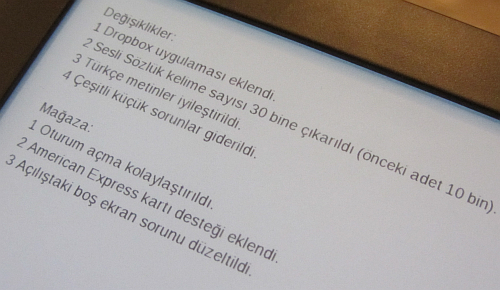
Calibro için yazılım güncellemesi gelmiş. Bu güncelleme ile Sesli Sözlük'teki kelime sayısı 30.000'e çıkarılmış ve Dropbox uygulaması eklenmiş. Forumlarda paylaşılan, merakla beklenilen arabirim güncellemesi henüz yok, ama o da yoldadır herhalde. Doğrusu arabirim güncellemesini beklemeden Sesli Sözlük veritabanının güncellenmiş olmasından memnunum. Daha önce yazmıştım, Calibro'daki Sesli Sözlük'te pek çok kelime bulunamıyordu. Artık başlangıçta olması gerekene ulaşılmış, tıkladığım hemen hemen her kelimenin anlamı çıkıyor.

Peki, Calibro'nun yazılım güncellemesi nasıl yüklenir? Öncelikle, WiFi bağlantısı kurmanız gerekiyor. Calibro'nuz ile daha önce internete bağlanmadıysanız, Ayarlar'a tıklayın, ardından Ağ'a tıklayın. Buradan ağınızı seçin ve WiFi parolanızı girin.

Muhtemelen internet bağlantısı kurulduktan sonra güncellemeler otomatik olarak kontrol edilecek ve aşağıdaki diyalog kutusu çıkacaktır. Çıkmazsa, yine Ayarlar menüsünden, Cihaz Hakkında maddesine tıklayın. Ardından Yazılım'a ve sonra da Yazılım Güncellemesi'ne tıklayın.


Calibro'nuzu TR626.4.4.1242 versiyonlu yazılıma güncellemek isterseniz, ki eminim istersiniz, Evet'e tıklayın. Bu güncellemede nelerin değiştiğini okumak için, Bilgi düğmesine de tıklayabilirsiniz.


Evet'e tıkladıktan sonra yükleme başlayacaktır. Bu süre zarfında Calibro'nuz uyku moduna geçerse, cihazı açıp yukarıda anlattığım yöntemle manüel olarak yazılım güncellemesi kontrolü yapın. Aşağıdaki diyalog kutusu çıkacak ve kaldığınız yerden devam edebileceksiniz. Güncelleme sırasında cihazın uyku moduna geçmemesi gerekir ama, bunu atlamışlar herhalde.


İndirme tamamlandıktan sonra yapacak pek bir şey yok, cihaz kendi kendine çeşitli işlemler yapıp yeniden başlayacaktır. Güncelleme için gereken toplam süre 15-20 dakika kadar.

Dropbox uygulaması ile ilgili detayları ayrı bir yazıda yazacağım inşallah.

Perşembe, Kasım 27, 2014

Calibro'da notlar ve alıntılar nerede? Notları bilgisayara aktarmak ve yedeklemek.

Calibro e-kitap okuyucularda cümlelerin altını çizme, çeşitli noktalara notlar ekleme, hatta sayfa üzerine el ile çizimler yapma imkanınız var. Peki, Calibro'muz ile aldığımız bu notları bilgisayara aktarmak ya da yedeklemek istersek ne yapacağız?

Öncelikle, not alma özelliğinden kısaca bahsedelim. Menü düğmesine basın, sağ üst köşede çıkan menü ikonuna tıklayın, ardından açılan menüden "Not al" seçeneğine tıklayın.


Ne tür bir not almak istediğinizi soracak. Birkaç seçeneğiniz var.
  • İsterseniz bir metni işaretleyebilirsiniz. Bu, önemli cümlelerin altını çizmek ya da fosforlu kalemle üzerini çizmek gibi bir şey. Güzel olan şey, biraz sonra anlatacağım gibi, bu notların tamamının kopyala-yapıştır yapılabilir hale gelmesi.
  • Dilerseniz bu notlarınıza/alıntılarınıza kendi yorumlarınızı ekleyebilirsiniz. "Sonra araştırılacak", "Çok önemli", "Sınavda çıkabilir" gibi.
  • İsterseniz görüntünün bir bölümünü resim olarak kaydedebilirsiniz. Bu özellik kaydetmek istediğiniz resimler, şekiller, grafikler için çok kullanışlı.
  • Son olarak, isterseniz sayfa üzerinde kendi çizimlerinizi yapabilirsiniz.

Bu özelliklerden başka bir yazıda detaylı olarak bahsedeceğim inşallah. Ama eminim ki siz de Calibro'nuzda çeşitli notlar almaya, okuduğunuz kitaplardaki müthiş cümleleri işaretlemeye başladınız, ve "Ya notlarım silinirse" diye düşünmeye, notları bilgisayara aktarıp yedeklemenin bir yolunu aramaya başladınız.


Neyse ki Calibro'da bunun kolayı var. Notlarınız basit HTML dosyaları (web sayfaları) olarak cihazda depolanıyor. Hem de her kitap için ayrı ayrı dosyalar halinde. Peki nasıl bulacağız?
  • Cihazı beraberinde gelen MicroUSB kablosu ile bilgisayarınıza bağlayın.
  • Cihazda çıkan seçeneklerden "PC Bağlantısı"nı seçin.
  • "Bilgisayarım"da Calibro'nuz görünecektir. Çift tıklayarak açın.
  • Pencerenin üst tarafındaki adres çubuğuna tıklayın. Adresin sonuna "\system" yazın ve Enter'a basın. Örneğin "E:\system".
  • Şimdi Calibro'nun gizli ayarlarının bulunduğu klasöre girdiniz. Dikkatli olmanızı, ne yaptığınızı bilmiyorsanız hiçbir dosyayı değiştirmemenizi tavsiye ederim.
  • "Config" klasörünü çift tıklayarak açın. Bu klasörün içinde de "Active Contents" isminde bir klasör var. Bu klasörü de açın.
  • İşte, tüm notlarınız karşınızda. Yedeklemek için tek yapmanız gereken klasörler de dahil bütün dosyaları seçip bilgisayarınıza kopyalamak.
Bir kötü haberim var, Calibro'da yaptığınız çizimler Calibro'da kalıyor. Evet, kalemi kullanarak yaptığınız serbest çizimlerden bahsediyorum. Calibro çizim ile sayfayı birbirinden ayırıyor, çizimi SVG dosyası olarak kaydediyor, ama bu çizimleri bilgisayara aktardığınız HTML dosyalarında sayfanın üzerinde göremiyorsunuz. Çizim özelliği çok da kullanışlı değil zaten. Yine de kullanıyorsanız ve çizimleri sayfanın üzerinde görmek istiyorsanız, bir çözüm ekran görüntüsü almak olabilir. Bunun için tek yapmanız gereken "Ana sayfa" düğmesine basılı tutunca çıkan penceren ikinci ikona tıklamak.

Calibro ile ilgili yazılarım:
Calibro Basic incelemesi
Calibro Basic ipuçları
Calibro Touch Lux incelemesi
E-kitaplarla ilgili yazdığım her şey

Pazar, Kasım 23, 2014

Calibro'da önceki sayfanın izi / gölgesi kalıyor, yazılar silik çıkıyorsa...

Calibro Basic ve Calibro Touch Lux'ün ekranları e-ink teknolojili, yani sıradan tablet ya da telefon ekranları gibi çalışmıyorlar. Bu ekranlarda her sayfa yenilemesinde ekranın içerisindeki mikrokapsüllerde bulunan parçacıklar yukarı ya da aşağı yer değiştirerek kullanıcıya görünür hale geliyor. Ancak her seferinde tüm mikrokapsüllerin yenilenmesi zaman alıyor. Sıradan LCD ekranlarda her bir pikseldeki değişim anlık olurken, bu durum e-ink ekranların yavaş çalışmasına sebep oluyor.


E-ink ekranların sayfa yenileme hızını yükseltmek için, her seferinde tam sayfa yenileme yapmak yerine, "sadece gerekli mikrokapsülleri yenileyelim" diye bir fikir ortaya atılmış. Böylece tam sayfa yenileme yapılırken ortaya çıkan "yanıp sönme efekti"nin de önüne geçilmiş. Ama bu sefer de gölgelenme / ghosting denilen problem ortaya çıkmış. Gölgelenme, yeni sayfada bir önceki sayfanın silik bir görüntüsünün ya da izinin kalması.


E-kitap okuyucuları tabletlerle değil, basılı kitaplarla karşılaştırmak gerekir diyorum hep. Aslında gölgelenme problemi hemen hemen her kitapta var. Okuduğunuz kitapta arka sayfadaki yazılar az da olsa görünmüyor mu? İşte, Calibro, Kindle ve benzeri e-ink ekranlardaki gölgelenme problemi de bundan farksız. Gözümüz Retina ekranların, gereksiz derecede yüksek çözünürlüklü telefonların ekranlarına alıştığı için en ufak hataya tahammül edemez olduk.


Peki Calibro'da bunun çözümü yok mu? Olmaz mı, çok basit. Ayarlar'a girin, buradan Gelişmiş'e ve ardından Tam Sayfa Güncelleme'ye tıklayın. Açılan menüden "Her zaman" seçeneğini seçerseniz, her sayfa değiştirişinizde e-ink ekranınız tamamen yenilenecek ve gölge, iz vesaire kalmayacaktır. Beyazlar daha beyaz, siyahlar daha siyah olacaktır. Pardon, o Perwoll ile oluyordu. E-ink ekranlarda beyazlar "beyaz" değil de, daha çok, "yeşilimsi açık gri" oluyor. Her neyse, sayfa değiştirirken oluşan "yanıp sönme efekti"nden hoşlanmıyorsanız, üzgünüm, e-ink ekranlarda her seferinde kaliteli görünüm için tek çare bu. Ne demişler: You can't have your cake and eat it too. Dilerseniz üç sayfada bir yenilemeye falan ayarlayabilirsiniz.

Bu arada, her iki Calibro modelini de satın aldım ve inceledim, okumak için buraya tıklayabilirsiniz. Ayrıca Calibro ile ilgili pek çok şey yazdım, yazmaya devam ediyorum. Calibro'da PDF okuma, yeni fontlar yükleyerek Perwoll olmadan siyahları daha siyah yapma, Lux modelinde arka aydınlatmayı tek tuşla açıp kapatma, Basic modeline dair ipuçları ve daha pek ipucu için, tıklayınız.

Ayrıca Mobil Yazılar'ın bir de Twitter hesabı var. Son yazılardan haberdar olmak için Mobil Yazılar'ı Twitter'da takip edebilir ya da bu sayfayı biraz aşağı kaydırırsanız bulabileceğiniz RSS feed'ine abone olabilirsiniz.

Pazar, Kasım 09, 2014

Calibro'da duvar kağıdını / ekran koruyucusunu değiştirmek

E-ink ekranlara bazı resimleri göstermek çok yakışıyor. Güzel motifleri, enteresan resimleri Calibro'nuzun "Güç kapalı logosu", yani duvar kağıdı/ekran koruyucu yapabilirsiniz.


Bunun için:
  • Google’da “Kindle Wallpaper” ya da "Kindle Screensaver" diye arayın.
  • Müthiş resimler çıkacak. Bunlardan beğendiklerinizi indirin.
  • Cihazı bilgisayarınıza bağlayıp resimleri “Photos” klasörüne atın.
  • Daha sonra Uygulamalar menüsünden “Galeri” programına girin.
  • İstediğiniz resmi açın.
  • Calibro Basic'de orta tuşa basarak menüyü açın. Calibro Touch Lux'de menü tuşuna basın.
  • Açılan menüden “Güç kapalı logosu” seçeneğini seçin.


Eğer hiçbir resim gözükmesin isterseniz:
  • Ana menüden "Ayarlar"a girin.
  • "Kişisel ayarlar"a girin.
  • "Güç kapalı logosu" maddesine tıklayın.
  • Açılan yan menüden (Hiçbiri) seçeneğini seçin.

Cumartesi, Kasım 08, 2014

Calibro'da ekran aydınlatması ile ilgili ipuçları

Calibro Touch Lux'ün frontlight-ön ışık denilen bir ekran aydınlatma tekniği var. Bu sayede e-ink ekranlı e-kitap okuyucunuzu karanlıkta da kullanabiliyorsunuz. E-ink ekranların özellikleri ışık yaymamaları aslında, ancak bu durum düşük ışıkta e-kitap okumayı "tabletlere alışan kitle" için zorlaştırıyor. Bu sorunu ortadan kaldırmak için e-kitap okuyucu üreten firmalar gerektiğinde açılıp kapatılabilecek ön ışık aydınlatma sistemini geliştirdiler.


Calibro Touch Lux modelinde ekran aydınlatmasını ekranın alt tarafında bulunan güneş ikonuna tıklayarak açabiliyorsunuz. Bu ikona tıkladığınızda açılan diyalog kutusu ışığın parlaklık düzeyini ayarlayamanızı; "on-off" düğmesi ise açıp kapatabilmenizi sağlıyor.

Bu güneş ikonu kitap okuma sırasında ortadan kayboluyor. Yerine bir "yukarı ok" tuşu çıkıyor, buna basarsanız güneş ikonu beliriyor. Dolayısıyla kitap okuma sırasında ışığa ulaşmak "bir tık" daha zorlaşıyor. Ancak bunun çözümü çok kolay:
  • Ana menüden "Ayarlar" ikonuna tıklayın.
  • "Gelişmiş" maddesine, ardından "Okuma modu durum çubuğu" maddesine tıklayın.
  • Açılan menüden kitap okuma sırasında ekranın alt tarafındaki çubukta hangi ikonların çıkacağını seçebilirsiniz.


Işığı açıp kapatmak için "güneş ikonu" ile hiç uğraşmayabilir, donanımsal düğmeleri de kullanabilirsiniz. Nasıl olacak?
  • Yine ana menüden "Ayarlar" ikonuna tıklayın.
  • Açılan menüden "Kişisel Ayarlar" maddesine, ardından "Tuş Dizilimi" maddesine tıklayın. Son olarak, "Cihaz Geneli" maddesine tıklayın.
  • "Menü (basılı tut)" maddesine ya da herhangi başka bir maddeye tıklayın.
  • Açılan menüden "Ön ışık açık-kapalı" ya da "Ön ışık parlaklığı" maddelerini seçebilirsiniz.
  • Tebrikler, artık ikonlara tıklamadan ışığı açıp kapatabilir ya da ışık ayarlarına ulaşabilirsiniz.
Parlaklık ayarı ne seviyede olmalı? Bu kişisel tercihe kalmış. Ben az ışıklı ortamlarda genellikle %25 ayarında kullanıyorum. Karanlıkta ise biraz daha kısıyorum parlaklığı, ama en düşük ayarına getirmiyorum. Doğrusu çok gerekmedikçe de aydınlatmayı kullanmıyorum, çünkü e-ink'in doğal görünüşünü seviyorum.

Calibro Touch Lux gibi aydınlatmalı model yerine, Calibro Basic gibi bir model alınabilir mi? Eğer karanlıkta kitap okumayacaksanız, neden olmasın? E-kitap okuyucuları tabletlerle karşılaştırarak hata ediyoruz, kitaplarla karşılaştırmamız lazım. Bugüne kadar normal kitapları nasıl okuduysanız Calibro Basic'de de e-kitaplarınızı aynı şekilde okuyabilirsiniz. İlle de karanlıkta okuyacağım diyorsanız, bazı kullanıcılar kitap okuma ışığı takmış, siz de öyle yapabilirsiniz.

Çarşamba, Kasım 05, 2014

Calibro ile Babil.com'dan e-kitap satın almak

Bir e-kitap mağazası ile entegre olan e-kitap okuyucuların önemli bir avantajı var: İstediğiniz kitaba 3 dakika içinde sahip olabilmek. Kargo beklemeden, ikinci el sitelerinde dolaşmadan, 3 dakikada kitabı indirip, dördüncü dakikada okumaya başlamak. Babil.com'un Calibro'su da böyle cihazlardan. Peki, bu sistem nasıl çalışıyor?


Bir kez yapılacaklar:
  • Öncelikle bilgisayarınızı kullanarak Babil.com'a üye olmanız gerekiyor. Bir Calibro siparişi verdiyseniz, zaten üyeliğiniz vardır.
  • Calibro'nun Ayarlar menüsünden "Hesaplar ve Senkronizasyon" maddesine tıklayın.
  • Açılan alanda Babil.com üyelik bilgilerinizi girebileceğiniz alanlar var. E-posta adresinizi ve parolanızı girin.
  • Eğer Calibro'nuzu WiFi ağına bağlamadıysanız, Ayarlar menüsündeki "Ağ" maddesine tıklayıp şimdi bağlayın.

Kitap almak istediğinizde yapılacaklar:
  • Ana menüden "Mağaza" ikonuna tıklayın. Mağaza açılırken daha önce girdiğiniz üyelik bilgilerinizi yükleyecektir.
  • Mağazadan beğendiğiniz kitaba tıklayın.
  • "Satın Al" düğmesine tıklayın. Tekrar soracak. "Satın Al ve İndir" düğmesine tıklayın.
  • Eğer daha önceden hesabınıza para yüklemediyseniz, para yüklemenizi isteyecek. Bu aşamada kredi kartı bilgilerinizi girip hesabınıza para yatırıyorsunuz. Fazladan yatırırsanız, bir daha kitap almak istediğinizde kredi kartı bilgilerinizi tekrar girmeniz gerekmiyor.
  • Kitabınız Calibro'nun "Downloads" klasörüne inecektir. Keyifli okumalar!
Bu arada, Calibro Basic ve Calibro Touch Lux modellerini inceledim. Okumak için tıklayınız!

Çarşamba, Ekim 29, 2014

Samsung 840 EVO serisi için performans güncellemesi

Bir önceki yazımda Samsung 840 EVO ile HDD'den SSD'ye geçiş maceramı anlatmıştım. SSD daha karmaşık bir teknoloji olduğu için yazılım noktasında biraz dikkat isteyebiliyor anlaşılan. Çünkü EVO serisi SSD'lerde, diskte bulunan 30 günden eski dosyaların yavaşlamaya sebep olabildiği keşfedilmiş. Sıradan teknoloji siteleri kendilerine gönderilen ürünleri test edip 30 gün geçmeden üreticiye geri gönderdiği için, EVO serisinin incelemelerinde bu durumun fark edilmediğinden bahsediliyor.


Şahsen ben de bir aydan uzun süredir Samsung 840 EVO SSD'mi kullanıyorum ama herhangi bir yavaşlama fark etmemiştim. Yine de Samsung'un bu durum için çıkardığı güncellemeyi deneyip bir fark olacak mı, görmek istedim.

Nasıl yapıyoruz?
  • Öncelikle, bu güncelleme için boş bir gününüzü seçmenizi tavsiye ederim. Süreç uzun sürebiliyor; ayrıca herhangi bir problem olursa çözecek zaman ayırmanız faydalı olabilir.
  • Bilgisayarınızdaki tüm verileri harici bir diske yedekleyin. Çünkü ciddi veri kayıpları yaşayabilirsiniz.
  • Yedeklemenizi yaptınız mı? Yapmadınız mı! Hadi yapın, bu önemli. 
  • SSD'nizde %10 oranında boş yer olması gerekiyor. Eğer yoksa, harici diskiniz takılıyken birkaç dosyayı da atıp bilgisayarınızda yer açın.
  • Şimdi buraya tıklayarak Samsung'un ilgili sayfasına gidin. Buradaki "Samsung SSD 840 EVO Performance Restoration Software" başlığı altındaki kullanım kılavuzuna bir göz atın ve ilgili yazılımı indirip kurun. Ben Windows versiyonunu indirdim ama Mac ve Linux versiyonları da var.
  • Samsung Magician yazılımına sorarsanız, firmware güncellemesine ihtiyaç yok diyecektir. Benimki EXT0BB6Q versiyonunun yüklü olduğunu gösteriyordu. Ancak güncelleme işlemine başladığınızda firmware versiyonunuz EXT0CB6Q oluyor.
  • Yazılımı çalıştırmadan önce son bir uyarı: Bu yazılım 840 EVO modelleri için. Sadece 840 olan modeller için değil.
  • Yazılımı çalıştırdıktan sonra önce firmware güncellenecek. Bilgisayarınızı yeniden başlatmanız istenecek. Ardından yazılım işini yapmaya devam edecek. Ancak bu kısım SSD'nizin kapasitesine ve doluluk oranına göre uzun sürebiliyor. Benim durumumda 1,5-2 saat sürdü.
  • İşlem tamamlandıktan sonra dilerseniz bilgisayarınızı yeniden başlatabilirsiniz.
Peki, bir değişiklik oldu mu performansta? Magician'ın test sonuçlarına bakılırsa, olmadı. Bana sanki bir nebze hızlanma var gibi geldi ama, placebo etkisi olabilir, bilmiyorum.

Mobil Yazılar'dan şimdilik bu kadar. Bu yazıyı beğendiyseniz sağdaki bölüm linklerinden birine ya da buraya tıklayarak diğer yazılarıma da göz atmanızı rica ederim.

İlgili linkler

Cumartesi, Ekim 25, 2014

Web sayfalarını ePub formatına çevirip Calibro'ya yüklemek

Herhangi bir internet sitesindeki uzun bir yazıyı bilgisayarınızın ya da tabletinizin göz yoran ekranı yerine e-kitap okuyucunuzun kağıt benzeri ekranından rahat rahat okumak ister misiniz? Kindle sahipleri Amazon'un "Send to Kindle" özelliğinden faydalanabiliyor. Peki ya diğer e-kitap okuyuculara sahip olanlar ne yapsın?


Calibro gibi ePub formatını destekleyen bir e-kitap okuyucunuz varsa, web sayfalarındaki yazıları kolaylıkla ePub formatına çevirmenizi sağlayan bir çözüm var: dotepub.com.

Nasıl yapacağız?
  • Dotepub.com sitesine girin.
  • Bookmarklet kutucuğundan dilediğiniz ayarları yapın. Format olarak ePub'ı seçin, alttaki ayarlardan da sadece "Ask at conversion time" seçili olsun. Bu seçeneği seçerseniz çeviri esnasında sitedeki resimleri almak isteyip istemediğinizi soruyor. Kimi zaman resimler makalenin önemli bir parçası olabildiği, ama kimi zaman da gereksiz olabildiği için buna çeviri esnasında karar vermek daha mantıklı.
  • Şimdi sayfanın en üstündeki dotepub logosunu tutup tarayıcınızın yer imleri araç çubuğuna sürükleyin. Araç çubuğunda ".epub" yazılı yeni bir yer imi oluşacak.
  • Artık herhangi bir sayfadayken bu kısayola tıklarsanız "Conversion in progress" yazacak ve size resimleri de isteyip istemediğinizi soracak. Seçiminizi yaptıktan sonra ePub dosyası bilgisayarınıza indirilecek.
  • Oluşturulan dosyayı Calibro'nuza ya da diğer e-kitap okuyucu cihazınıza aktarmak için tek yapmanız gereken cihazın kablosunu takıp dosyayı cihaza kopyalamak.

İlgili linkler
Calibro Basic incelemesi
Calibro Basic ipuçları
Calibro Touch Lux incelemesi
E-kitaplarla ilgili yazdığım her şey

Cuma, Ekim 24, 2014

Calibro'ya yeni fontlar yükleme ve kontrastı artırma

Calibro Basic'in içinde çeşit çeşit fontlar yüklü geliyor. Ancak siz bunlardan başka fontlar yüklemek isteyebilirsiniz. Calibro Basic incelemesinde Kindle'a göre kontrast seviyesinin biraz düşük olduğundan bahsetmiş ve bunun fontlarla alakalı olabileceğinden bahsetmiştim. Belki bir faydası olur diyerek e-ink cihazlar için özelleştirilmiş fontları araştırdım. Buraya tıklayarak ulaşabileceğiniz bir sitede %25 kalınlaştırılmış fontlara rastladım. Bana kalırsa bu fontlar gerçekten işe yaradı, özellikle de "Calibri" fontunu seçtiğimde Calibro Basic'in ekranındaki yazılar daha okunaklı oldu.


Siz de Calibro'nuza yeni fontlar yüklemek isterseniz:
  • Cihazı beraberinde gelen MicroUSB kablosu ile bilgisayarınıza bağlayın. 
  • Cihazda çıkan seçeneklerden "PC Bağlantısı"nı seçin. 
  • "Bilgisayarım"da Calibro'nuz görünecektir. Çift tıklayarak açın. 
  • Pencerenin üst tarafındaki adres çubuğuna tıklayın. Adresin sonuna "\system" yazın ve Enter'a basın. Örneğin "E:\system".
  • Şimdi Calibro'nun gizli ayarlarının bulunduğu klasöre girdiniz. Dikkatli olmanızı, ne yaptığınızı bilmiyorsanız hiçbir dosyayı değiştirmemenizi tavsiye ederim.
  • Fontlarımızı atacağımız klasör, adı üstünde, "Fonts" klasörü. Bu klasöre girin.
  • Bu klasöre dilediğiniz TTF fontları ekleyebilirsiniz. Bahsettiğim özelleştirilmiş fontları yukarıda adresini verdiğim siteden, ya da buraya tıklayarak indirebilirsiniz. Küçük bir de not: Bu özelleştirilmiş fontlar arasında Arial fontu biraz garip kaçmış, dilerseniz onu yüklemeden geçebilirsiniz.
  • İşlem tamamlandıktan sonra klasörü kapatıp, cihazı "güvenle kaldır"dıktan sonra, yeni fontlarınızın ayarlar menüsünde çıktığını göreceksiniz.
Güncelleme:

Donanım Haber, Serdar Kuzuloğlu incelemesi ve diğer sitelerden bu yazıya gelenler için ek yapayım:
"Hangi font kalın?" sorusuna cevaben: Cihaza attığınız fontların hepsi %25 daha kalın. Calibri, Times New Roman, Garamond, Georgia, Verdana gibi isimlerde bu fontlar. Okuduğunuz kitabın fontunu değiştirmek için kitabın içinden ayarlara girin, "Yazı Tipi" maddesine tıklayın. "Custom" yazan yere tıklayıp istediğiniz fontu seçin. Ben Calibri ve Times New Roman fontlarını beğendim. Gelmişken Calibro Basic incelememe ya da Calibro Touch Lux incelememe de bakarsanız sevinirim, okumak için tıklayın. Ayrıca Calibro ile ilgili pek çok konu hakkında yazmaya devam ediyorum, onlara göz atmak için de buraya tıklayabilirsiniz.

Güncelleme: Nasıl yapıldığının resimlerle anlatılışı şu şekilde:

Bilgisayarınızdan yapacaklarınız:


Calibro'dan yapacaklarınız:


Ayrıca, konunun bir ucu "kontrast" olduğu için, bir tavsiyede daha bulunabilirim. Eğer sayfa geçişlerinde önceki sayfanın izi kalıyor, yazılar silik çıkıyorsa, Ayarlar'a girin, "Gelişmiş" seçeneğine tıklayın. Buradan "Tam Sayfa Güncelleme" maddesine tıklayıp, "Her zaman" olarak değiştirin. Artık sayfa geçişlerinden sonra iz kalmayacaktır.

İlgili linkler
Calibro Basic incelemesi
Calibro Touch Lux incelemesi
Calibro Basic ipuçları
E-kitaplarla ilgili yazdığım her şey

Perşembe, Ekim 23, 2014

Calibro Basic İpuçları

Calibro Basic’in içinde bir kullanım kılavuzu var, ancak ben temel şeylerin nasıl yapılacağını ve bazı ipuçlarını sizlerle paylaşmak istedim. Bu arada Calibro Basic incelememi okumak için buraya tıklayabilir ya da Calibro Touch Lux incelemem için buraya tıklayabilirsiniz.


Tuşların işlevleri

En sağdaki ve en soldaki tuşlar geri ve ileri tuşları. En sağdaki tuş kimi zaman Android’deki geri tuşu gibi “çıkış” işlevi görüyor. “Kimi zaman” diyorum çünkü her durumda aynı işlevi görmesini sağlayacak şekilde standartlaştırmamışlar.

Orta halkada ise aşağı-yukarı, sağa-sola tuşları var. En ortadaki tuş da “OK/Enter” tuşu. Bu tuşa uzun süre basılı tutarsanız bazı uygulamalarda menü çıkıyor. Kitap içindeyken ise uzun basmanıza gerek yok, tek basışta menüyü açıyor.

Karışık değil mi? Ne yazık ki öyle. Dediğim gibi, tuşlara standart işlevler atamamışlar ve bu da kullanıcı deneyimini olumsuz etkiliyor.


Kitap içindeki yazıları kısa yoldan büyütme ya da küçültme

Kitabı açtıktan sonra orta halkadaki aşağı ya da yukarı tuşlarını kullanarak puntoyu değiştirebilirsiniz.

Kitabın fontunu, satır aralığını vs. değiştirme

Kitabı açtıktan sonra orta tuşa basıp, açılan menüden “Ayarlar” seçeneğine tıklayın. Açılan menüden çeşitli ayarları değiştirebilirsiniz. İşiniz bittikten sonra geri tuşuna (en soldaki tuş) basarak çıkınız. 18 puntodan küçük fontlar çalışmıyor sanırım, ama listede gözüküyorlar. Güncelleme: Bu sorunun bir çözümü var, o da yukarıdaki ipucunu kullanmak. Ancak menüden seçerseniz yine büyüyor yazılar.

Bu menüdeki “Yazı tipi değiştirme adımı” isimli madde, bir üstte bahsettiğim kısayolların puntoyu ne kadar değiştireceğini belirliyor. Daha büyük bir rakam seçerseniz aşağı-yukarı tuşlarına basışınızda değişiklik daha büyük oluyor.

Bütün kitaplar için tek bir font ayarı belirleme

Ne yazık ki böyle bir ayara henüz rastlamadım. Her yeni kitapta font ayarlarını baştan yapmanız gerekiyor.

Hızlıca sayfa atlama

Orta halkadaki sol-sağ tuşlarına basılı tutarak sayfa atlayabilirsiniz. Bu sırada sağ alt köşede sayfa numaralarının çıktığını göreceksiniz.

Kitap içinde belirli yerlere gitme

Belli bir sayfaya gitmek için menüdeki “Sayfaya git” özelliğini de kullanabilirsiniz. İçindekiler tablosuna da menüden ulaşılabiliyor. Eklediğiniz yer imleri ve notlar da İçindekiler tablosunda görülebiliyor.

Not alma

Menüden not alma seçeneğine tıkladığınızda sayfanın üstünde siyah bir çizgi beliriyor. Bu çizgiyi orta halkadaki yön tuşlarını kullanarak istediğiniz yere getirin. Orta tuşa (Ok/Enter tuşuna) basın. Yön tulşları ile seçim yapmaya devam edin. İstediğiniz alan seçildikten sonra tekrar orta tuşa basın. “Resim olarak kaydedilsin mi?” diye sorduğunda, evet seçeneğini seçin.

Calibro Basic, notları “ekran görüntüsü” olarak alıyor. Bana biraz saçma geldi ama, işe yaradığı alanlar da vardır belki.

Notlara ulaşma

Notlara kitap içerisindeki İçindekiler tablosundan ya da uygulamalar menüsündeki notlar programından ulaşabilirsiniz. Notları görüntülemek için üzerine gelip orta halkadan sağ tuşa basmanız gerekiyor.

Calibro Basic ile PDF dosyalarınada kolaylıklar

Calibro Basic’in beğendiğim yönlerinden biri PDF’leri okumayı kolaylaştıran birkaç detaya sahip olması. Bir PDF dosyasını açtıktan sonra orta tuşa basarak menüyü açın ve “Mod” seçeneğini seçin. “Okuma modu” başlıklı bir pencere açılacak. Okumaya çalıştığınız PDF’in yapısına bağlı olarak çeşitli seçenekler kullanabilirsiniz.

Örneğin iki sütunlu akademik dergi makaleleri için “Sütunlar” seçeneği oldukça iyi çalışıyor. Sütünlar seçeneğine gelip orta tuşa basın. Seçeneğin içinde “2” rakamının çıktığını göreceksiniz, yazının kaç sütunlu oluğuna göre bu ayarı değiştirebilirsiniz. Tekrar orta tuşa bastığınızda makaleye geri döneceksiniz. Artık sadece “İleri” butonunu kullanarak makaleyi parça parça okuyabilirsiniz.

Bazen de kenar boşlukları çok fazla olan PDF dokümanları olabiliyor. Bunları okumak için de “Kenar kırpma” modunu seçip “Otomatik” ayarını seçerseniz, PDF dosyasındaki metin alanları daha yakından, daha iyi gösteriliyor.

Kimi zaman da sayfadaki yazılar soldan sağa doğru çok fazla alan kapladığı için dikey yönlendirme yeterli olmayabiliyor. Bu durumda menüden “Döndür” seçeneğini seçmenizi tavsiye ederim.

Güncelleme: PDF Reflow (Yeniden akış) özelliğinde bir hata var sanırım, bu moddayken sayfa değiştiremiyorsunuz. Bu durumdan diğer PocketBook kullanıcıları da bahsetmiş.


Kütüphane ekranı ipuçları

Ana ekrandan kütüphane düğmesine tıklayın. Herhangi bir kitap üzerindeyken orta tuşa uzun süre basılı tutun. Bir menü açılacak. Bu menü aracılığı ile
  • Kitaplar farklı bir okuyucu ile açılabilir (fbreader ya da Adobe Viewer)
  • Kitaplar favorilere eklenebilir
  • Dosya silme/taşıma işlemleri yapılabilir
  • Okunan/Okunmayan/Favorilere eklenen kitaplar filtrelenebilir
  • Kitaplar klasöre, yazara, serilere, türe, formata ya da tarihe göre gruplanabilir
  • Kitap sıralaması değiştirilebilir
  • Yazara/Başlığa göre arama yapılabilir
Bunlar iyi hoş ama, bütün bu özelliklerin böyle gizli bir menüde karmaşık bir şekilde sunulmuş olmasını beğenmedim. Calibro Basic incelememde de belirttiğim gibi, favoriler, hızlı erişmek istediklerim demektir. Onlara erişmek için menülerde gezip durmamam, hemen elimin altında bulunan bir düğmeyi kullanabilmem gerekli.

Calibro Basic’in duvar kağıdını değiştirme

Google’da “Kindle Wallpaper” diye arayın. Müthiş resimler çıkacak. Bunlardan beğendiklerinizi indirin. Cihazı bilgisayarınıza bağlayıp resimleri “Photos” klasörüne atın. Daha sonra Uygulamalar menüsünden “Galeri” programına girin. İstediğiniz resmi açın. Orta tuşa basarak menüyü açın. Menüden “Güç kapalı logosu” seçeneğini seçin.

Calibro Basic ile WiFi’ye bağlanmak

Ana ekrandan Ayarlar bölümüne girin. Ağ seçeneğine tıklayın. “Ağa erişim OFF” ise orta tuşa basarak “ON” haline getirin. Alt tarafta yeni seçeneklerin açıldığını göreceksiniz. Ağ taraması kısa süre içerisinde tamamlanacaktır. Listeden bağlanmak istediğiniz WiFi ağını seçin ve parolanızı yazın. WiFi ağına bağlandıktan sonra sağ alt köşede WiFi simgesi çıkacaktır.

Babil.com’dan kitap satın almak için ayarlar

Ana ekrandan ayarlar bölümüne girin. Hesaplar ve senkronizasyon menüsü altında “Mağaza” seçeneğine tıklayın. Buraya Babil.com kullanıcı adı ve parolanızı girebilirsiniz. Bundan sonra Ana ekrandan “Mağaza” seçeneğine tıkladığınızda Babil.com hesabınıza otomatik olarak giriş yapılacaktır.

Babil.com’dan kitap satın alma

Ana ekrandan “Mağaza” bölümüne girin. Bir önceki adımı yaptıysanız “Oturum açıldı” mesajını alacaksınız. Yön tuşlarını seçerek istediğiniz kategorilere ya da kitap detaylarına girebilirsiniz. Kitap listelerinde ileri-geri gitmek, sonraki kitapları görmek için yön tuşlarını değil en sağdaki “İleri” ve en soldaki “Geri” tuşlarını kullanmanız gerektiğini hatırlatayım. İstediğiniz kitabı seçin ve satın al düğmesine tıklayın. Daha önceden Babil.com hesabınıza para yüklemediyseniz, kredi kartı bilgilerinizi soracaktır. Calibro Basic’in dokunmatik olmayan ekranında bu bilgileri girmek kâbus gibi olduğu için, geri gidin ve bilgisayarınızı kullanarak hesabınıza para yükleyin! Çok ciddiyim.

Bu arada bu konuyu detaylı olarak başka bir yazıda anlattım, okumak için tıklayın.

Herhangi bir menüden ya da programdan çıkış için

İleri ve geri tuşlarına aynı anda basılı tutarsanız ana ekrana geri dönebilirsiniz. Cihazın arabirimindeki bazı tutarsızlıklar sebebiyle buna ihtiyaç duyulabiliyor.

Diğer ipuçları
Calibro'ya yeni fontlar yüklemek
Web sayfalarını Calibro'da okunabilir formata çevirmek
Babil.com'dan kitap satın alma

Ayrıca
Calibro Basic incelemesi
Calibro Touch Lux incelemesi

İlginizi çekebilir: