Soru Cevap etiketine sahip kayıtlar gösteriliyor. Tüm kayıtları göster

Perşembe, Ekim 01, 2015

Dizüstü bilgisayarınız yavaşladı mı? Bir çözüm var!

Artık masaüstü bilgisayarlardan çok daha yaygın olarak kullanılan (hatta koltuğu telefon ve tabletlere kaptırmışmış olan) dizüstü (laptop) bilgisayarlar, donanım güncellemeleri açısından pek fazla seçenek sunmuyorlar. Masaüstü bilgisayarların her parçası birbirinden bağımsız olduğu için, güncelleme konusunda daha esnek oluyorlar. Oyunlarda daha iyi performans istiyorsanız ekran kartını yenisi ile değiştirmeniz yeterli oluyor. Dosyalarınız için daha fazla depolama kapasitesi istiyorsanız, sabit diski (HDD - Hard Disk Drive) güncellemeniz yeterli oluyor.


Fotoğraf: Des Morris. Creative Commons.

Dizüstü bilgisayarlar ise daha taşınabilir olmak zorundalar, yani her şey bir araya sıkışmalı. Bu da biribinden ayrılmayan parçalar anlamına geliyor. Ne yazık ki Apple'ın izinden gitmeye gayret eden ya da bilgisayarlarını daha da kompakt yapmaya çalışan pek çok firma, var olan genişleme seçeneklerini de azaltıyor. Elbette Mobil Yazılar'da her zaman savunduğum gibi, dizüstü bilgisayar "ne kadar hafifse, o kadar iyi" demeye devam ediyorum, ancak seçeneklerin çok olması şartıyla. Kompakt bilgisayarlara aşığım, ama "bataryası değişmeyen, RAM'i yükseltileyen, sabit diskine erişmesi zor" dizüstü bilgisayar üretme trendinin tüketicileri seçeneksiz bırakarak "zorlamaya" dönüşmesi hoş bir fikir değil.

Birkaç senedir kullanmakta olduğum bir bilgisayarım var: Acer Aspire 5755G. Sorunsuz bir cihaz değil ama, batarya, RAM ve sabit disk güncellemeleri yapmaya izin veren bir kasası var. Bataryası bütünleşik olmadığı için, batarya şarj tutmamaya başladığında yenisini alıp cihazı servise falan götürmeden yoluma devam edebildim. Bir sabit disk güncellemesi yaptım (birazdan bahsedeceğim) ve RAM güncellemesi de düşünüyorum.


Fotoğraf: Liam Higgins. Creative Commons.

Siz de "Laptop'um çok yavaşladı, ne yapmalıyım?" diye çaresiz kalanlardan mısınız? Bilgisayarınız artık eskisi gibi hızlı çalışmıyorsa, "format çekmek" ya da yeni bilgisayar almak zorunda değilsiniz. Bazı teknoloji mağazalarının "En pahalı bilgisayar eski bilgisayar" diye yaptığı kampanyalara inanmayın. Bence, dizüstü bilgisayarlarda zaman içinde oluşan performans sorunlarının en önemli kaynağı, sabit disk, ya da yeni neslin anlayacağı dille, "depolama alanı". Dizüstü bilgisayarlarda sabit diskler zaten yavaş oluyorlar, bir de bilgisayarı kullandıkça, dosyaları yükleyip sildikçe "fragmentasyon" dolayısıyla problem daha da büyüyor.

Bu arada, "bilgisayarı hızlandırmak" derken neyi kastettiğimi de açıklığa kavuşturayım. Dizüstü bilgisayarınız yavaş açılıp yavaş kapanıyorsa, en ufak bir Microsoft Word dosyasına bile tıkladığınızda açılmak bilmiyorsa, bilgisayar içinde arama yaptığınızda kendinize bir Türk kahvesi yapıp gelebiliyorsanız, oyunlar yavaş yükleniyor, dosyalar yavaş kopyalanıyor, programlar yavaş açılıyorsa; sizin ciddi bir sabit disk probleminiz var demektir. Ancak bu gibi durumlar dışındaki problemler, bir dizüstü bilgisayara yapılabilecek güncellemelerin dışında kalabilir (RAM yükseltme dışında). Mesela, bir oyunun daha akıcı çalışması, grafiklerinin daha güzel gözükmesi çoğunlukla ekran kartı ve işlemciye bağlıdır. Ne yazık ki dizüstü bilgisayarlarda bu parçaları güncellemek mümkün değildir, yeni bir bilgisayar almak gerekir. Ben bu yazıda sabit disk güncellemesinden bahsedeceğim.


Fotoğraf: Jonathan Coffey. Creative Commons.

Sabit diski hızlandırmak için ne yapmalı? Elbette "format çekmek" ya da eski usül "disk birleştirme" yapmak ücretsiz bir çözüm sunabilir. Ama biraz para harcamaya razıysanız, bilgisayarınızı eskisinden daha hızlı hale getirmeniz mümkün. Teknolojiyi sıkı takip eden okurlarım konuyu nereye getireceğimi çoktan anlamıştır: SSD'ye geçin diyeceğim elbette!

Sabit disk dediğimizde akla gelen şey, eski tip ve çok yaygın olarak kullanılan depolama teknolojisi, yani HDD'dir. HDD, bir dosya açılırken ya da kopyalanırken bilgisayarınızın içinden gelen tıkırtıları yapan parça. SSD (Solid State Drive) ise, daha yeni ve çok daha hızlı bir teknoloji. Yeni olması dolayısıyla fiyatı bir tuzlu. Ancak ben kendi dizüstü bilgisayarıma SSD güncellemesi yaptıktan sonra, geri dönüş olmadığını anladım. SSD'nin hızına alışınca, diğer laptop'lar size yavaş gelmeye başlıyor. Bilgisayarımın açılış hızı, programların açılış hızı, oyunların başlama süreleri, dosyaların kopyalanma süreleri... hepsinde çok olumlu iyileşmeler oldu. En önemlisi de, sabit diskimi SSD'ye klonladığım için, format atmadan, hiçbir programı yeniden kurmaya gerek kalmadan, kaldığım yerden bilgisayarımı kullanmaya devam ettim. Sanki kutusundan yeni çıkmış bir laptop kadar hızlı çalışan bir sistem ile hem de!


Fotoğraf: Bart. Creative Commons.

Peki nasıl olacak SSD güncellemesi? Doğrusu, daha önceden SSD'ye geçiş maceramı yazmıştım, yinelemek istemiyorum, buraya tıklayarak okuyabilirsiniz. Ancak burada yazmak isteğim iki konu var. Bir: SSD'lerin depolama alanı yükseldikçe fiyatları çok ama çok artıyor. Şu anda bilgisayarınızda ne kadar boş alan olduğuna, ne kadar alanı kullandığınıza bir bakın. Kaç GB? Eğer o kapasitede bir SSD alacak maddi gücünüz varsa, ne âlâ. Ancak yoksa geçen seneden beri oynamadığınız oyunu kaldırıp, gereksiz dosyaları harici (taşınabilir) bir sabit diske yedekleyip, yeniden bakın derim. Depolama alanı konusunda beklentileri düşürmek gerekse de, SSD'ye geçtiğinize değecek, merak etmeyin. Gelelim ikinci konuya: Eğer bilgisayarlarla fazla haşır neşir değilseniz, var olan sisteminizi SSD'ye klonlama konusunda biraz yardıma ihtiyacınız olabilir. Bir bilene yaptırın ya da arkadaşınızdan yardım alın derim. Kendiniz yapıyor olsanız dahi (ki özel bilgilerinizin güvenliği için bunu tercih edebilirisiniz) bu işin bir tam gün alabileceğini bilmeli, boş bir zaman seçmelisiniz.

Zor mu? Dedim ya, sıkıntılara değecek, merak etmeyin. Ama uyarmadı da demeyin, SSD'ye geçmeden önce dosyalarınızı başka bir diske yedekleyin.

Üstte linkini paylaştım ama tekrarlayayım. Bu yazının devamı ya da tamamlayıcısı olarak görülebilecek bir yazı yazmıştım daha önceden. O yazıda HDD'den SSD'ye geçiş aşamasında yaşadıklarımı daha detaylı yazdım. Siz de böyle bir güncelleme düşünüyorsanız, mutlaka okumanızı tavsiye ederim: Samsung 840 EVO ile HDD'den SSD'ye geçiş maceram (okumak için tıklayınız).

Salı, Eylül 01, 2015

Elektrik kesik ve telefonunuzun pili bitiyor. Ne yapmalı?

Elektrik kesildiğinde telefon, tablet ve dizüstü bilgisayar gibi mobil cihazların şarjının hemen bitmemesi için neler yapmalı? Elektrik kesilmeden önce, kesintiye hazırlıklı olmak için neler yapmalı?

Öncelikle elektrik kesintisi sırasında neler yapmak gerektiğinden bahsedelim. Kesintinin ne kadar süreceği belli olmaz. Bu yüzden, iletişimsiz kalmamak için, telefonunuzu çok fazla kullanmamanızı tavsiye ederim. Telefonun ekran parlaklığını mümkün olduğunca kısmanız ve mobil veri (3G-4G) bağlantısını kapatmanız da önemli. "Elektrik kesik, canım sıkıldı, ben biraz oyun oynayayım telefonumdan" derseniz, iki saate arama yapamaz olabilirsiniz.


Fotoğraf: Takashi(aes256). Creative Commons.

Yeni akıllı telefonlarda bataryanın daha uzun dayanması için özel seçenekler bulunabiliyor. Örneğin Samsung telefonlarda "Güç tasarrufu" ve "Ultra güç tasarrufu" modları bulunuyor. Bu modlara geçtiğinizde telefonunuzun bir çok özelliği devre dışı kalıyor, hatta Ultra Güç Tasarrufu modunda ekran siyah beyaz oluyor. Böylece şarjınız çok daha uzun süre gidebiliyor. Siz de telefonunuzda böyle bir özellik varsa, kullanabilirsiniz.

Elektrik kesildiğinde telefonunuzu nasıl şarj edebilirsiniz? Bunun en kolay yollarından biri, telefonunuzu dizüstü bilgisayarınıza bağlamak. Modern akıllı telefonlar MicroUSB kablosu ile bilgisayara bağlandıklarında şarj olabiliyorlar. Peki MicroUSB kablonuz yoksa ne yapacaksınız? Aslında muhtemelen bir MicroUSB kablosuna sahipsiniz. Çünkü pek çok modern telefonun şarj adaptörleri aslında MicroUSB kablosu ile geliyor. Adaptörün prize takılan kısmı ile kablosu birbirinden ayrılabiliyor. Böylece kablonun bir ucunu bilgisayarınızın USB girişine bağlayabiliyorsunuz.


Fotoğraf: Twicepix. Creative Commons.

Elektrik kesildiğinde telefonunuzun şarjı çok az ise ve acil bir görüşme yapmanız gerekiyorsa kullanabileceğiniz bir enerji kaynağı daha var: Otomobiller. Eğer aracınızda (ya da bir yakınınızın aracında) telefonunuzu şarj edebileceğiniz bir USB girişi ya da bir adaptör varsa, kısa süre için de olsa arama yapabilirsiniz.

Bunun dışında PowerBank adı verilen mobil şarj depolarını da kullanabilirsiniz. Ancak bu cihazları önceden satın almış ve şarj etmiş olmanız gerekiyor. PowerBank konusuna gelmişken, elektrik kesintisinden önce ne yapmak gerektiğine de değinelim.

Elektrik kesintisine nasıl hazırlanılır? Elektrik kesildiğinde bulabileceğiniz çözümlerden bazıları, elektrikler varken nasıl hazırlık yaptığınız ile bağlantılı. Eğer gerekli ekipmana sahipseniz, elektrik kesintilerini film izleyerek ya da çalışmaya devam ederek de atlatabilirsiniz.


Fotoğraf: RafeB. Creative Commons.

Öncelikle çok basit bir tavsiye ile başlayacağım: Mobil cihazlarınızı her gün şarj edin. Samsung E5 gibi şarjı iki gün dayanan bir telefonu bir gün arayla şarj etmek isteyebilirsiniz, ama elektrik kesintisine %50 şarj ile yakalanmaya değmez. Hoş bir durum değil ama, bütün cihazları her gece şarj etmeye alışmak gerekiyor günümüzde.

İkincil olarak, Mobil Yazılar okurlarına her zaman yaptığım bir tavsiyeyi tekrarlayacağım: Bataryası kullanıcı tarafından değiştirilebilen telefonları satın almaya çalışın. Bu devirde bu tür telefonlardan çok kalmadı ama, yine de önemli. Telefona alacağınız birkaç yedek batarya ile günlerce şarja ihtiyaç duymadan idare edebilirsiniz. Bu tavsiye sadece telefonlar için değil, dizüstü bilgisayarlar için de geçerli. Yeni nesil, inceden de ince bilgisayarların bataryası değişmiyor. MacBook Air gibi bilgisayarların 10 saat pil ömrü olabilir, ancak yine de değiştirilebilen bir batarya size bunun ötesine geçebilen esneklik sağlar.


Eğer telefonunuzun bataryası değişmiyorsa mutlaka bir mobil şarj deposu (PowerBank) satın alın. PowerBank denilen cihazlar aslında birer yedek batarya. Avantajları farklı türlerdeki telefonlara takılabiliyor olmaları: MicroUSB kablolu bir PowerBank'i MicroUSB'den şarj olan tüm telefonlarda kullanabilirsiniz. Dezavantajları ise büyük ve hantal olmaları, çoğunlukla bir de kablo taşımayı gerektirmeleri. iPhone sahiplerinin ise telefonlarına uygun kablo ile satılan mobil şarj depolarını tercih etmeleri gerekiyor.

İlgili: Pili değişmeyen telefonlar için yedek pil çözümü

Ayrıca, yukarıda da belirttiğim gibi, otomobiliniz mobil cihazlarınız için elektrik kaynağı olabilirler. Ancak aracınızda telefonunuzu şarj edebilen bir giriş olduğundan emin olmanız gerekli. Eğer böyle bir giriş yoksa, bir araç şarj adaptörü satın almalısınız. Elektrik kesintisi olmasa bile, işe gidip gelirken telefonunu araçta şarj etmek iyi gelecektir.

Bunlara ek olarak, telefonunuzu güneş enejisi ile şarj etmenizi sağlayan cihazlar bile bulunuyor. Bu tür ürünler de acil durumlar için çözüm üretebilirler.

Mobil Yazılar'dan şimdilik bu kadar. Bu yazıyı beğendiyseniz, lütfen buraya tıklayarak diğer yazılarıma da göz atın. Kesintisiz günler dilerim!

Bu yazıda kullandığım ilk üç fotoğraf, Creative Commons lisanslıdır. CC lisanslı fotoğraflar, fotoğraf sahibinin belirttiği şartlara uymak kaydıyla, ücretsiz kullanılabilir. Bu tür ücretsiz fotoğrafları nereden bulabileceğinizi öğrenmek için, şu yazıma bakabilirsiniz: Ücretsiz fotoğraflar: Creative Commons.

Cumartesi, Ağustos 01, 2015

Samsung Galaxy E5'te otomatik düzeltmeyi kapatmak

Samsung Galaxy E5'te ve diğer Samsung telefonlarda yazı yazarken klavyenin otomatik düzeltme özelliği istemediğiniz kelimelerin yazılmasına mı sebep oluyor? Otomatik düzeltme özelliği normalde hayatı kolaylaştırır, ancak eğer klavyenin alışık olmadığı kelimeleri, farklı dillerdeki kelimeleri sık sık yazmanız gerekiyorsa, tam aksi yönde etki edebilir. Peki otomatik düzeltme nasıl kapatılır?

Samsung telefonlarda otomatik düzeltmeyi kapatmak (ya da açmak) için, Ayarlar'a girin, listeyi alt tarafa doğru kaydırıp "Dil ve Giriş" maddesine tıklayın. Burada "Samsung Klavye" yazan yerin sağ tarafındaki çark ikonuna tıklayın. Açılan ekrandan "Otomatik olarak değiştir" seçeneğine tıklayın. Son olarak çıkan ekranın sağ üst köşesindeki yeşil düğmeye tıklatıp gri hale gelmesini sağlayın.


Artık yazdığınız kelimeler kendiliğinden değiştirilmeyecek. Bu durumda kelime önerileri yine de çıkacak, ama onları yazmak için üzerlerine tıklamanız gerekecek. Belki bu yüzen birkaç durumda yazım zorlaşabilir. Ancak şahsen hangi harfe tıkladıysam onun yazılmasını istiyorum. Kelimeyi yazıp bitirdikten sonra başka bir şeyin yazılmış (otomatik olarak tavsiye edilen kelime ile değiştirilmiş) olduğunu görmek hoşuma gitmiyor. Çünkü birden fazla dilde metin girmem ve çeşitli özel kelimeleri kısaltmaları vs. kullanmam gerekiyor.

Dilerseniz kelimelerden sonra otomatik boşluk eklemeyi de devre dışı bırakabilirsiniz. Türkçe gibi sondan eklemeli dillerde bu gerekebiliyor. Bunu yapmak için de "Samsung Klavye Ayarları" ekranındaki "Otomatik Boşluk Bırakma" seçeneğini kapatmanız gerekiyor.

Mobil Yazılar'dan şimdilik bu kadar. Bu yazıyı beğendiyseniz aşağıdaki linklerden birine tıklayarak diğer yazılarıma da göz atmanızı rica ederim.

İlgili:
Samsung Galaxy E5 incelemesi
Samsung markası üzerine diğer yazılar
Android üzerine diğer yazılar

Perşembe, Temmuz 16, 2015

ISO ne demek?

ISO nedir? ISO ayarı ne işe yarar? ISO cep telefonlarındaki ve fotoğraf makinelerindeki sensörün ışığa hassasiyetini gösterir. ISO değeri, 80, 100, 200, 400, 800 gibi rakamlarla ifade edilir.

Peki sıradan bir kişi fotoğraf çekerken ne işe yarar ISO değeri? Yüksek bir rakam mı iyidir, yoksa düşük bir rakam mı?

ISO değeri düştükçe fotoğraftaki netlik artar, kumlanma (noise) azalır. Bu iyi bir şey, o zaman ISO değerini hep düşük tutalım, değil mi? Elbette bir yan etkisi var: Fotoğrafın çekilmesi için gereken süre uzar. Otomatik modda bulunan fotoğraf makineniz diyafram ve enstantane ayarlarını uygun şekilde değiştirerek fotoğrafların bulanık olmasını engellemeye çalışır, fakat ortamdaki ışık az olduğunda sıradan makineler (özellikle de cep telefonları) bu konuda zorlanırlar.

Gün ışığında çekilen fotoğrafların çoğu için düşük bir ISO değeri fotoğraf kalitesinin daha yüksek olmasını sağlar.


ISO değeri yükseldikçe kumlanma artar, fotoğraftaki netlik azalır. Ancak fotoğrafı çekmek için gereken süre kısalır. Dolayısıyla daha az ışığın olduğu ortamlarda ve hızlı hareket eden objeleri dondurmak istediğinizde işiniz kolaylaşır. ISO değerleri kimi cihazlarda 3200, 6400, 12800 gibi rakamlara ve üstüne çıkabilmektedir.

Hava karardıktan sonra, iç mekanlarda çekilen fotoğraflarda ya da hareket halindeki şeylerin (çocuklar, evcil hayvanlar, dans eden kişiler) fotoğraflarını çekerken yüksek bir ISO değerini seçmek fotoğraftaki bulanıklığı engellemeye yardımcı olur. Ancak her fotoğraf makinesi bir ISO değerinden sonra fotoğraf kalitesini ciddi oranda düşürecek kadar kumlanmaya sebep olmaya başlar. Bu sıradan kompakt makineler için daha düşük bir değerde başlarken, pahalı profesyonel makinelerde çok daha yüksek ISO değerlerde bile iyi fotoğraflar elde edilebilir (sensör boyutu, noise reduction gibi faktörler önem arz eder).

"Işık az ise flaşı açar çekerim" diyorsanız, iki şeyi hatırlatmama izin verin. Bir, her ortamda flaşlı çekime izin verilmeyebilir. Meslea konserlerde ya da müzelerde. Mesela evime gelip çocuğumun gözüne flaş patlatırsanız, ben de... neyse, diğer maddeye geçelim. Evet, iki, flaşlı çekilen fotoğraflar doğallıktan uzak olur. Gerçekten gerekmedikçe flaşlı çekim yapmayın. Hele de flaşlı çekim yapmanın pil bitirmekten başka bir işe yaramadığı durumlarda: Konserde flaşlı çekseniz ne olacak, adam 50 metre ilerde, flaş ancak önünüzdekilerin kafasını aydınlatır. Net kafalar çekersiniz.

Kısacası ISO değerini gündüz, dış mekanda düşük; gece, iç mekanda yüksek tutmakta fayda var. Ancak şuna dikkat edilmeli, fotoğraf makinenizin kutusunda "ISO 9342123'e kadar destekliyor" yazabilir, ama o ayarda çekilen fotoğraflar internette bile kullanılamayacak kadar kalitesiz (kumlu) durumda olabilir. ISO ayarını çok yükseltmeden, duruma uygun bir denge bulmaya çalışmalı.

Bu yazıda fazla teknik terimlere girmeden, basit şekilde ISO değerinin ne olduğundan, neyi değiştirdiğinden bahsetmeye çalıştım. Daha detaylı bilgi için BasÇek'in ISO ile ilgili yazısını öneririm. Bu yazıyı beğendiyseniz buraya tıklayarak diğer yazılarıma da göz atmanızı rica ederim.

Perşembe, Temmuz 09, 2015

Samsung telefonlarda Briefing'i kapatmak

Samsung Galaxy E5'te ve diğer Samsung telefonlarda ana ekranda en sola kaydırırsanız karşınıza eski adıyla "My Magazine", yeni adıyla "Flipboard Briefing" adında bir ekran çıkıyor. Briefing internette takip etmek istediğiniz haber kaynaklarından gelen son güncellemeleri bir araya topluyor. Peki ya Briefing'den hoşlanmadıysanız ne olacak?


Doğrusu ben ana ekranımdaki panellerin (sayfaların) arasında Briefing'i görmek istemedim. Ana ekranda panelleri kaydırdıkça başa dönmek daha mantıklı geldi bana. Neyse ki Briefing'den kurtulmanın bir yolu var.


Samsung Galaxy E5'te Briefing nasıl kapatılır? Ana ekranda boş bir yere parmağınızı basılı tutun (uzun basın). Ekranın alt tarafında yarı saydam ikonların çıktığını göreceksiniz. Bunlar arasından "Ana ekran ayarları"na basın. Çıkan ekranda "Flipboard Briefing" diye bir madde göreceksiniz. Yanındaki kutucuğa tıklayarak işaretini kaldırın. İşte bu kadar, artık Samsung telefonunuzdan Briefing'i kaldırdınız!

Bu yazıda anlattığım çözüm işinize yaradıysa aşağıdaki linklerden birine tıklayarak diğer yazılarıma da göz atmanızı rica ederim. Ayrıca buraya tıklayarak Mobil Yazılar'ın Twitter hesabına göz atabilir, ya da buraya tıklayarak Samsung Galaxy E5 incelememi okuyabilirsiniz.

İlgili:
Samsung Galaxy E5 incelemesi
Samsung markası üzerine diğer yazılar
Android üzerine diğer yazılar

Perşembe, Haziran 18, 2015

Bildirim ışığı / LED'i ne demek?

Bildirim ışığı / LED'i nedir? Bazen Türkilizce bir ifadeyle "Notifikasyon ışığı" da deniyor. Bildirim ışığı, bazı telefonların ön yüzünde bulunan, cevapsız arama, okunmamış SMS mesajı, yeni e-posta vb. olduğu durumlarda, bir de telefonun şarjı azaldığında ya da şarj edilirken yanan küçük bir ışıktır. Kimi telefonlarda tek renk olur, kimilerinde ise farklı renklerde yanarak ne tür bir bildirim olduğunu (şarj azlığı, çağrı vb.) size belli eder. Bazı telefonlarda da (özellikle de Nokia E72 gibi, eski "tuşlu" tefonlarda) bildirim ışığı bir tuşa gömülü olabilir.


Fotoğraf: Johan Larsson, Creative Commons.

Bildirim ışığı ne işe yarar? Yeni bildirimlere işaret eder, anladık, ama gerek var mıdır bildirim ışığına? Şahsi görüşümü söyleyeyim: İş amaçlı kullandığım bir telefonda bildirim ışığı olsun isterim. Çünkü bildirim ışığı, masanın üzerinde duran bir telefona şöyle göz ucuyla bir baktığınızda önemli / kaçırdığınız bir şey olup olmadığını anlamanızı sağlar. Bazen telefonun sesini duymayabilirsiniz. Bazen telefon titreşim ayarında olan telefonunuzda çağrıları kaçırabilirsiniz. Hatta, işiniz icabı telefonunuzu çoğu zaman sessizde (titreşimde değil, tamamen sessizde) tutmanız da gerekebilir. Bu durumlarda gelen aramaları kaçırma ihtimaliniz artacağı için, bildirim ışığı çok ama çok işe yarayan bir özellik olmaktadır.

Ben iki ayrı telefon kullanıyorum, biri iş hattım, biri de özel hattım için (ki böyle bir ayrıma gitmeyi herkese şiddetle tavsiye ederim, ama bu ayrı bir yazının konusu). İş için kullandığım telefonumda bildirim ışığı bulunuyor, yukarıda yazdıklarımdan da anlamışsınızdır. Ancak özel görüşmelerim için kullandığım telefonumda (Samsung Galaxy E5-incelemesini okumak için tıklayabilirsiniz) bulunmuyor. Daha önce kullandığım telefonlarda bu özellik bulunduğu için, eksikliği nasıl olur, hiç bilmiyordum. Ancak Galaxy E5'ten sonra, iş amaçlı bir telefonda bu özelliğin kesinlikle bulunması gerektiğini anladım.


Fotoğraf: Robert S. Donovan, Creative Commons.

Bildirim ışığı yerine ne kullanılabilir? "Telefonumda bildirim ışığı / LED'i yok, ne yapmalıyım?" diyenler için, birkaç çözüm yolundan bahsedilebilir. Windows işletim sistemli Lumia telefonların bazılarında "Glance Screen" diye bir özellik var, ekran kapalı olsa da saati ve bildirimleri gösteriyor. Aslında bu özellik eskiden Nokia telefonlarda çok olurdu, ekranı AMOLED olmayan (ve hâlâ kullandığım) Nokia E63'de bile vardı. Bazı telefonlarda arkada bulunan LED flaş yanıp sönebiliyor, bazılarında da ön yüzdeki dokunmatik düğmelerin ışığı bildirim ışığı gibi kullanılabiliyor. Samsung Galaxy E5'te "bildirim varsa, telefonu elime aldığımda titreşim yap" diye özetlenebilecek bir özellik de var, ama bildirim ışığının yerine geçebileceğini düşünmüyorum (çünkü uzaktan bir bakışta anlamıyorsunuz bildirimleri).

Akıllı saatler de bildirim konusunda kolaylık sağlıyorlar. Hemen hemen her akıllı saat, cevapsız çağrı gibi temel bildirimleri bileğinizde görebilmenizi sağlıyor. Ben de Galaxy E5 ile Android Wear işletim sistemli Asus ZenWatch isimli akıllı saati kullanıyorum. Bildirimler bu saate geldiği için, bildirim ışığının eksikliği bir nebze olsun kapanıyor.

Hangi telefonlarda bildirim ışığı var? Bildirim ışığının olup olmadığı nasıl anlaşılır? Herşeyden önce, merak edenler için hemen söyleyelim, hayır, iPhone'larda bildirim ışığı bulunmuyor. Elbette, "Bir özellik, Apple yapana kadar, kesinlikle gereksizdir" düşüncesiyle hareket eden pek çok kişi, bunun eksikliğini hissetmiyormuş. Anroid işletim sistemli telefonlar, özellikle de "amiral gemisi" olarak tabir edilen pahalı telefonlar bu özelliği genellikle barındırıyorlar. Bununla birlikte, pek çok uygun fiyatlı Android telefonda da bu özelliğe rastlanıyor, örneğin eski telefonlardan Sony Xperia Sola'da farklı renkleri gösterebilen bir LED bulunuyor. İşin kötüsü, bu özellik çoğu zaman telefon ile ilgili bilgiler arasında listelenmiyor. Bildirim ışığı özelliği bulunan bir telefonu sahibi olmak istiyorsanız, satın almadan önce mağazada şahsen denemeniz ya da incelemeleri okumanız daha sağlıklı olacaktır.

Sonuç olarak, bildirim ışığını iş amaçlı kullandığım telefonlar için olmazsa olmaz bir özellik olarak gördüğümü söyleyebilirim. Biraz da alışkanlık meselesi ama, benim gibi, bir alışırsanız, yokluğunu fazlasıyla hissedeceğiniz bir özellik.

Bu yazıyı beğendiyseniz, sağdaki linklerden birine tıklayarak ya da buraya tıklayarak diğer yazılarıma da göz atmanızı rica ediyorum.

Yorumlarınız ya da sorularınız için: Mobil Yazılar'ın Twitter hesabı (tıklayın).

Perşembe, Haziran 04, 2015

Samsung Galaxy E5'de gece modu ile karanlıkta fotoğraf çekimi

Fotoğraf makinelerinin en çok zorlandıkları konulardan biri, karanlıkta (az ışıkta) fotoğraf çekmektir. Cep telefonlarında ise durum daha da vahim oluyor, zira cep telefonlarında kullanılan sensörler fotoğraf makinelerinin o kocaman sensörlerinin yanında ufacık kalıyor. Bu durumun üstesinden gelebilmek için cep telefonu üreticileri çeşit çeşit yöntemlere başvuruyorlar. Kimisinde sensörde fiziksel bir değişiklik oluyor, örneğin HTC'nin "ultrapiksel"li telefonları gibi. Kimisinde ise yazılımsal numaralar bulunuyor, örneğin Asus Zenfone serisi telefonlar bu konuda oldukça iddialılar.

Samsung Galaxy E5 ise, öyle iddialı bir telefon falan değil. Orta seviye, uygun fiyatlı, her şeyden biraz içeren bir telefon. Daha önce incelemesini yapmış ve çektiğim örnek fotoğrafları da paylaşmıştım. İncelemenin devamı niteliğinde olsun diye, bir de gece çekiminden bahsedeyim istedim.

Pek çok telefonda olduğu gibi, Samsung Galaxy E5'te de "Gece modu" diye bir özellik var. Bu özellik çektiğiniz fotoğrafın daha aydınlık olmasını sağlıyor, ancak fotoğraf çekimi sırasında telefonu sabit tutmanız gerekiyor. Büyülü özellik değil, ışık çok az ise, gece modu da çok fazla bir değişiklik yapamıyor. Yine de Galaxy E5'in gece modunda çekimini göstermek üzere örnek bir fotoğrafı sizinle paylaşmak istedim.

Otomatik modda:


Gece modunda:


Ne dersiniz, hiç yoktan iyidir, değil mi? Galaxy E5'te gece modunu açmak için kamerayı açtıktan sonra çıkan "MOD" düğmesine basıp "Gece Modu" seçeneğini seçmeniz yeterli.

İlgili:
Samsung Galaxy E5 incelemesi
Samsung markası üzerine diğer yazılar
Android üzerine diğer yazılar

Pazartesi, Haziran 01, 2015

Telefonunuzun bataryası şiştiyse, şarj tutmuyorsa: Yedek batarya meselesi

Kullanıcı tarafından değiştirilebilir bataryaya sahip bir telefon kullanmanın avantajlarından biri, bir batarya sorunu olduğunda cihazı servise / tamire göndermeden sorunu çözebiliyor olmanız. Tek yapmanız gereken eski bataryayı çıkartıp pil geri dönüşüm kutularından birine atmak ve yeni bir batarya satın almak. iPhone çıkmadan önce bütün telefonlarda standart olarak "değiştirilebilir batarya" bulunurdu, aksini düşünmek bile komikti. iPhone mobil dünyada pek çok şeyi değiştirdiği gibi, bu kuralı da değiştirdi. Bataryanın değişmemesi birden bire kabul edilebilir bir şey haline geldi. Bugün Samsung pek çok telefonunda bataryanın değiştirilmesine imkan veriyor, LG'nin yeni modellerinde de bu özellik var ama onların dışında bu özelliği pek fazla marka kullanmıyor.


Halbuki bataryanın değişmesi, kullanıcı için pek çok avantajlar içeriyor. Başta bahsettiğimiz servis olayından kurtulmaya ek olarak, değişmeyen bataryanın şişmesi durumunda bataryanın cihazın içindeki diğer bileşenlere baskı yapmasıyla oluşabilecek daha büyük hasarların da önüne geçilebiliyor. Dilediğiniz kadar yedek batarya satın alıp cihazınızın şarjı dağ başında bile bitse kullanabiliyor olmanız da büyük bir avantaj. Evet, Sony CycleEnergy ve benzeri cihazlar ile "dağ başında şarjsız kalma" sorunu çözülmeye çalışıyor ama, bu cihazlar hantal ve kablolarıyla uğraşmak gerekiyor. Halbuki yedek bataryalar küçük ve ince, kablo derdiniz de yok.

Bence son bir avantaj da şu: Batarya bulabildiğiniz müddetçe telefonunuz hayatına devam edebilir. Hani şu hakkında "Nefret edilesi şeyler" başlıklı bir yazı yazdığım Nokia E63 var ya, o hala hayatta. Yedek telefon olarak kullanıyorum. İki bataryası vardı, ikisi de sizlere ömür. Yeni bir batarya aldım ve cihaz "akılsız telefon" olarak da olsa iş görmeye devam ediyor.

Eğer telefonunuzun şarjı çabuk bitiyorsa; eğer bataryanızın ömrü dolduysa ve şarjı artık eskisi gibi uzun süre dayanmıyorsa; eğer prizden uzakta çok vakit geçiriyorsanız; ve elbette, bataryası değişebilen bir telefon kullanıyorsanız; size ikinci bir batarya almanızı öneririm. Yoğun iş temposu içerisinde, ofiste bile çalışıyor olsanız, bataryanın birini çıkartıp diğerini taktıktan sonra çalışmaya kaldığınız yerden, %100 şarj ile kafanız rahat bir şekilde devam edebilmek, reklamda da dedikleri gibi, paha biçilemez.

Peki, nerden bulunacak bu bataryalar? Eğer popüler bir telefon kullanıyorsanız, cihazın bataryasını bulmanız da muhtemelen kolay olacaktır. Eskiden çeşitli Nokia modelleri ortak bataryalar kullanırdı, örneğin E63'ün BP-4L bataryasını kullanan başka pek çok model vardı. Dolayısıyla batarya bulmak da kolay olurdu. Öncelikle yetkili satıcılardan, orijinal bataryalar almanızı öneririm elbette. Ancak telefonunuz üretimden kalkalı uzun süre olduysa, GittiGidiyor gibi sitelerden yine orijinal ya da muadil batarya alabilirsiniz. Muadil bataryaların güvenlik sorunları olabildiği için onları son çare olarak tavsiye ediyorum.

Bilim adamlarının artık şu "daha uzun ömürlü" pilleri bir an önce icat etmeleri dileğiyle, Mobil Yazılar'dan şimdilik bu kadar.

Perşembe, Mayıs 14, 2015

Samsung Galaxy E5'te ekranı küçülterek telefonu tek elle kullanabilmek

Samsung Galaxy E5'te ve diğer Samsung telefonlarda ekranı tek elle kullanabilmek ister misiniz? Doğrusu telefonların ekranları giderek büyüyor. Ancak insanların parmakları uzamıyor elbette! Dolayısıyla bir eliniz dolu iken tek elle telefonu kullanmak zorlaşıyor. Parmaklarınız ekranın her köşesine yetişemiyor. Telefon üreticileri de bu sorunu görmüş olmalı ki çeşitli çözümler geliştirmişler. Bunlardan biri de tüm ekranı küçültmek.


Samsung Galaxy E5'te ekranı küçülterek telefonu tek elle kullanabilmek için yapılması gerekenler: Uygulamalar ikonuna tıklayın, Ayarlar'a girin. Aşağı doğru kaydırıp "Ekran ve Duvar Kağıdı" maddesini bulun ve tıklayın. Burada "Tek Elle Çalıştırma" diye bir madde göreceksiniz, ona tıklayıp sağ üst köşedeki düğmeye basarak özelliği etkinleştirin.

Artık telefonu tek elinizle tutarken ekranın sağ veya sol tarafından parmağınızı ekranın ortasına doğru kaydırıp çekerseniz, ekranın küçüldüğünü ve bütün ikonların tek parmakla erişilebilir yakınlığa geldiğini göreceksiniz.

Bu yazıyı beğendiyseniz aşağıdaki linklerden birine tıklayarak diğer yazılarıma da göz atmanızı rica ederim.

İlgili:
Samsung Galaxy E5 incelemesi
Samsung markası üzerine diğer yazılar
Android üzerine diğer yazılar

Perşembe, Mayıs 07, 2015

Samsung Galaxy E5'te oyunlardan gelen bildirimleri kapatmak

Android işletim sistemi ile çalışan telefonlarda bildirim (notification) konsepti ne kadar hoş olsa da, bazen bazı programlardan ve oyunlardan gelen bildirim mesajları rahatsız edici olabiliyor. Bazı oyunlar dikkatimizi çekmek, daha fazla oynanmak için bildirim gönderebiliyor. Hele de telefonunuzu iş yerinde kullanıyorsanız, bir oyundan, örneğin Asphalt 8'den gelen bir bildirim hem rahatsız edici olur, hem utandırabilir.

Peki Samsung Galaxy E5'te oyunlardan ve programlardan gelen bildirim mesajları nasıl engellenir? Kapatmanın bir yolu yok mudur? Aslında basit: Oyundan bir bildirim geldiğinde, bildirim alanında çıkan ikonuna parmağınızı basılı tutun (uzun basın). Karşınıza içinde "Uygulama bilgisi" yazan tek maddelik bir menü çıkacak. Bu maddeye tıklayın. Uygulama bilgisi ekranına geçeceksiniz. Bu ekranda "Bildirimleri göster" diye bir seçenek var. Yanındaki kutucuya tıklayarak işareti kaldırın. Çıkan bir diyalog kutusu size "Bildirimler kapatılsın mı?" diye soracak. Tamam düğmesine tıklayın ve ana menüye geri dönün.


Artık o programdan ya da oyundan gelen bildirim mesajlarını kapatmış oldunuz. Diğer oyunlar ve programlar için de aynı yöntemi kullanabilirsiniz. Bildirimleri tekrar almak isterseniz Ayarlar'a girip "Uygulama Yöneticisi"ne tıklayın. Listeden istediğiniz programı bulup tıklayın. Yine "Bildirimleri Göster" seçeneği çıkacak, bu kutucuğu işaretlemeniz yeterli.

Bu arada, Samsung Galaxy E5'i derinlemesine incelediğim yazımı okumak isterseniz, buraya tıklayabilirsiniz. Mobil Yazılar'da yazdığım incelemeleri kendim kullandığım ürünlere ya da yakınlarıma aldığım ürünlere yapıyorum, dolayısıyla sıradan incelemelerden biraz daha "hayatın içinden" olabiliyorlar. Umarım okur ve beğenirsiniz.

İlgili:
Samsung Galaxy E5 incelemesi
Samsung markası üzerine diğer yazılar
Android üzerine diğer yazılar

Perşembe, Nisan 23, 2015

Samsung Galaxy E5'te bir ayarı nereden değiştireceğinizi bulamıyorsanız

Samsung Galaxy E5'te ve diğer Samsung telefonlarda öyle çok özellik oluyor ki, bazen hangi özelliği hangi menü altında bulduğunuzu unutabiliyorsunuz. Neyse ki Samsung çok güzel bir özellik eklemiş: Ayarlar içinde arama! Nasıl yani? Aynen Google'da bir şeyler arar gibi. Aradığınız ayarın adını yazıyorsunuz, doğrudan karşınıza geliyor. Menü menü gezmek, o ayar senin, bu ekran benim aramak yok.


Samsung Galaxy E5'te bir ayarı nereden değiştireceğinizi bulamıyorsanız, bulmak için yapılması gerekenler: Uygulamalar ikonuna tıklayın, Ayarlar'a girin. Ayarlar ekranının en üstünde, sağ üst köşede bir büyüteç ikonu var. Gördünüz mü? Ona tıklayın. Aradığınız ayarın adını yazın. Örneğin telefonu tek elle kullanabilmek için gereken ayarı arıyorsunuz diyelim. "Tek" yazmanız yeterli. İlgili maddeler karşınıza gelecek.

Bu yazıyı beğendiyseniz aşağıdaki linklerden birine tıklayarak diğer yazılarıma da göz atmanızı rica ederim.

İlgili:
Samsung Galaxy E5 incelemesi
Samsung markası üzerine diğer yazılar
Android üzerine diğer yazılar

Perşembe, Nisan 09, 2015

Samsung Galaxy E5'in ekranına yakından bir bakış: AMOLED ve LCD farkı

Samsung Galaxy E5 incelemesinde (buraya tıklayarak okuyabilirsiniz) telefonun ekranının Super AMOLED olduğunu, ancak hiçbir yerde detaylarından bahsedilmediğini yazmıştım. Birkaç makro fotoğraf çekerek E5'in ekranını "mercek altına" alayım dedim. LCD ekranlarla pentile ekranların farkı böylece daha net görülebiliyor.

Normal bir LCD ekranda GMail ikonu böyle gözüküyor:


Samsung Galaxy E5'in sAMOLED ekranında ise böyle:


Aslında Galaxy E5'in ekranında renkler çok canlı gözüküyor. Ama ekran teknolojisi düz çizgilerin tırtıklı gibi gözükmesine sebep oluyor:


Biraz daha yakından bakarsak... Evet, o kırmızı çizgi, düz bir çizgi olmalıydı.


Xperia Sola'da bir PDF:


Galaxy E5'te bir PDF:


Xperia Sola yakından:


Galaxy E5 yakından:


Normal LCD ekranlarda çözünürlük düşük olduğunda "pikseller görünüyor" deriz. Burada ise, "ızgara" görünüyor. Bu yüzden Galaxy E5'in ekranında, eğer dikkatli bakarsanız, düz çizgiler tırtıklı gibi duruyor. PPI yarışına karşıyım ama, gözünüz "retina" ekranlara alıştıysa bu tür bir ekran size biraz garip gelebilir.

Bu arada, bu yazıda karşılaştırdığım Xperia Sola 265 PPI, Galaxy E5 ise 294 PPI. Ancak fotoğraflardan da görebileceğiniz üzere, iki ekran da aynı gibi gözüküyor. Demek ki konu AMOLED ekranlar olduğunda sadece PPI rakamlarına bakmak yanıltıcı olabiliyor.

İncelemede de yazdığım gibi, Galaxy E5'in ekranı kötü değil, çoğu kişi de ızgara olayını fark etmeyecektir bile. Ancak küçük karakterli PDF dosyaları her zaman çok net gözüksün istiyorsanız, ya da benim gibi takıntılıysanız, daha yüksek çözünürlüklü ekrana sahip bir telefon tercih etmeniz yerinde olabilir. Cihazı mağazada inceleyip diğer telefonlarla karşılaştırmanızı tavsiye ederim.

Mobil Yazılar'dan şimdilik bu kadar. Bu yazıyı faydalı bulduysanız diğer yazılarıma da göz atmanızı rica ederim.

Güncelleme:
Donanım Haber forumlarındaki Samsung Galaxy E5 ana konusundan gelenler için ek yapayım. Hayır, ekranda çizgiler çıkmıyor. Ekranda bir sorun yok. Ancak piksel dizilimi biraz farklı: Diamond Pentile. Bunun sonucunda da, yukarıda da belirttiğim gibi, ince çizgilerde tırtıklı bir görünüm oluşabiliyor. Ancak pek çok kişi bunu fark etmiyor, çünkü normal kullanımda fark edilmiyor zaten. Bunu yazıyorum, çünkü bazı durumlarda rahatsız edici olabiliyor; örneğin küçük karakterli PDF'leri okurken. Şahsen ekranın bu özelliğini bilseydim telefonu almadan önce iki kere düşünürdüm.

Bu piksel dizilimi Samsung'un başka telefonlarında da kullanılıyor. Ancak çözünürlük yükseldikçe veya PPI arttıkça fark edilmesi zorlaşıyor. E5'in ekranı 1080p olsaydı bu konuya hiç takılmayacaktık belki de.

Ayrıca, birinci nesil iPad mini'nin "retina olmayan" ekranını mutlu mesut kullanan biri olarak, takıldığım şeyin düşük çözünürlükten ziyade, benim için "alışılmışın dışında" olan "tırtıklı" görünüm olduğunu da tekrar hatırlatayım.

Anladığım kadarıyla, A5 ile E5'in ekranı aynı piksel dizilimine sahip. E7 ile normal dizilime sahip. GSM Arena'dan:


Özetle, çoğu kimse için kafayı takacak bir durum yok. Benim gibi takıntılı olanlar ise normal dizilimli AMOLED ekranı olan ya da LCD ekranı olan başka bir telefon düşünebilirler. Bir diğer seçenek ise daha yüksek çözünürlüklü ekrana sahip olan modellere bakmak, ancak bu durumda fiyatın da yükseleceğini unutmayın.

Cuma, Nisan 03, 2015

qHD ve QHD ne demek? Aralarında ne fark var?

qHD ne demek? QHD ne demek? Aralarında ne fark var? Hayır, yazım hatası yapmadım. qHD, "quarter HD" nin kısaltması iken; QHD, "Quad HD" nin kısaltmasıdır. Bazı firmalar kafa karıştırıcı tanımlar kullanmayı seviyorlar. Daha önceden "HD" ya da "HD Ready" gibi ifadelerle satılan cihazların "Full HD" olmadığından bahsetmiştim. Burada da benzer bir durum var.


qHD ya da quarter HD, "dörtte bir HD" demektir. Ancak burada "HD" olarak alınan çözünürlük, 1080p Full HD, yani 1920x1080 piksel çözünürlüktür. Yani qHD eşittir 960x540 piksel çözünürlük. HTC Desire 601 ve Samsung Galaxy S4 Mini gibi telefonların ekranları qHD çözünürlüktedir.

QHD ya da Quad HD ise, "dört katı HD" demektir. Dedik ya, amaç kafa karıştırmak. Buradaki "HD" ifadesinden ise, "yarım HD" yani 720p çözünürlük kastedilmektedir. Aynı zamanda, piyasada QHD olarak anılan ekranlar aslında "Wide QHD" çözünürlüğe sahiptir. Dolayısıyla QHD eşittir 2560x1440 piksel çözünürlük. LG G3'ün ve Lenovo Vibe Z2 Pro'nun ekranı bu çözünürlüktedir.

Buna ek olarak, QHD'nin 4K ile aynı şey olmadığını da eklemek lazım. 4K, 4096x2160 çözünürlük demektir. Bu arada, piyasada UltraHD adıyla satılan TV'ler var ya, onlar da aslında tam olarak 4K değiller, zira çözünürlükleri 3840x2160. Tamam tamam, daha fazla uzatmayacağım!

Bu yazıyı beğendiyseniz buraya tıklayarak diğer yazılarıma da göz atmanızı rica ederim.

İlgili yazım: HD, Full HD nedir? 720p ile 1080p arasındaki farklar nelerdir?

Perşembe, Mart 19, 2015

Samsung Galaxy E5'de kilit ekranına sahibi bilgisi eklemek

Samsung Galaxy E5'te ve diğer Samsung telefonlarda kilit ekranında adınızın, soyadınızın vb. görünmesini ister miydiniz? Bence istemelisiniz: Telefonunuz kaybolursa (Allah korusun!) ve olur da aklı başında biri bulursa, telefonun kime ait olduğunu böylece rahatlıkla görebilir.

Ancak sadece isim-soyisim görünmesi telefonunuzu bulan kişinin size ulaşabilmesi için yeterli olmayabilir. Buraya bir de alternatif telefon numarası (Örneğin iş telefonu, ya da bir arkadaşınızın/yakınınızın numarası olabilir) eklemenizi tavsiye ederim.


Samsung Galaxy E5'te kilit ekranına sahibi bilgisi eklemek için yapılması gerekenler: Uygulamalar ikonuna tıklayın, Ayarlar'a girin. Aşağı doğru kaydırıp "Kilit Ekranı" maddesini bulun ve tıklayın. Burada "Sahip bilgisi" diye bir madde göreceksiniz, ona tıklayıp istediğiniz bilgileri yazın. Kan grubunuzu bile yazabilirsiniz!

Bu yazıyı beğendiyseniz aşağıdaki linklerden birine tıklayarak diğer yazılarıma da göz atmanızı rica ederim.

İlgili:
Samsung Galaxy E5 incelemesi
Samsung markası üzerine diğer yazılar
Android üzerine diğer yazılar
Twitter'da Mobil Yazılar

Çarşamba, Aralık 24, 2014

iPad Mini ile Retina iPad Mini'lerin ekranları arasında ne fark vardır?

İlk çıkan iPad Mini ile Retina ekranlı iPad Mini 2 ve iPad Mini 3'ün ekranlı arasındaki tek fark, ekranın çözünürlüğünde. iPad Mini'nin ekranı 1024x768 piksel çözünürlükte iken, iPad Mini 2 e Mini 3'ün ekranı 2048x1536 piksel çözünürlükte. İkisinin de ekranı aynı boyutta, yani 7.9 inç olduğu için, daha yüksek çözünlükte PPI değeri de yükseliyor, 162'ye 324 oluyor.

Ne kadar çok rakam, ne kadar çok kısaltma var değil mi? Kısaca cevap vereyim o zaman: Retina ekranlı iPad Mini 2 ve iPad Mini 3'ün ekranları, ilk çıkan iPad Mini'ye göre daha net gözüküyor. iPad Mini'de ekrandaki pikseller (noktalar) belli oluyor, yeni Mini'lerde olmuyor. iPad Mini'de küçük yazılar zor okunuyor, yeni Mini'lerde küçücük yazılar bile görünüyor.


iPad Mini ekranı


iPad Mini 2/3'ün retina ekranı

Peki, görünüş dışında bir şey fark eder mi? Mesela, iPad Mini 2 ve 3, oyunları daha iyi çalıştırır mı? Doğrusu, evet, ilk iPad Mini'ye göre yeni Mini'ler oyunları daha iyi çalıştırıyor, ama bunun ekran çözünürlüğü ile alakası yok. Yeni Mini'lerin işlemcileri daha kuvvetli. Ama ekran çözünürlüğü, görüntünün daha net olması dışında başka bir etkiye sahip değil.

Aslına bakarsanız, ilk iPad Mini'nin ekranı öyle kötü falan da değil. Her açıdan görülebilen, oldukça parlak, kaliteli bir ekranı var bütün iPad Mini'lerin. Sırf ekran çözünürlüğü daha yüksek diye daha üst modellerden birini satın almanız gerekmiyor. Ucuza bulursanız ilk iPad Mini ile de son derece keyifli vakit geçirebilirsiniz. Evet, ekranların yakından çektiğim fotoğraflarında fark çok belirgin, ama tabletinizi normal tutuşunuzda, özellikle de oyunlarda ve fotoğraflarda fark o kadar da kendini belli etmiyor.

iPad Mini incelemesini okumak için buraya tıklayabilirsiniz. iPad Mini 2 ve 3'ün incelemesi de burada.

İlgili linkler
iPad oyunları
iPad Mini incelemesi
iPad ile ilgili her şey

Cuma, Kasım 28, 2014

Calibro'nun yazılım güncellemesi nasıl yüklenir?

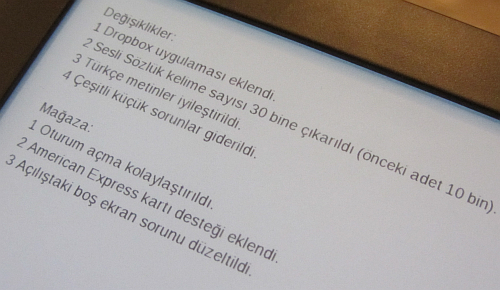
Calibro için yazılım güncellemesi gelmiş. Bu güncelleme ile Sesli Sözlük'teki kelime sayısı 30.000'e çıkarılmış ve Dropbox uygulaması eklenmiş. Forumlarda paylaşılan, merakla beklenilen arabirim güncellemesi henüz yok, ama o da yoldadır herhalde. Doğrusu arabirim güncellemesini beklemeden Sesli Sözlük veritabanının güncellenmiş olmasından memnunum. Daha önce yazmıştım, Calibro'daki Sesli Sözlük'te pek çok kelime bulunamıyordu. Artık başlangıçta olması gerekene ulaşılmış, tıkladığım hemen hemen her kelimenin anlamı çıkıyor.

Peki, Calibro'nun yazılım güncellemesi nasıl yüklenir? Öncelikle, WiFi bağlantısı kurmanız gerekiyor. Calibro'nuz ile daha önce internete bağlanmadıysanız, Ayarlar'a tıklayın, ardından Ağ'a tıklayın. Buradan ağınızı seçin ve WiFi parolanızı girin.

Muhtemelen internet bağlantısı kurulduktan sonra güncellemeler otomatik olarak kontrol edilecek ve aşağıdaki diyalog kutusu çıkacaktır. Çıkmazsa, yine Ayarlar menüsünden, Cihaz Hakkında maddesine tıklayın. Ardından Yazılım'a ve sonra da Yazılım Güncellemesi'ne tıklayın.


Calibro'nuzu TR626.4.4.1242 versiyonlu yazılıma güncellemek isterseniz, ki eminim istersiniz, Evet'e tıklayın. Bu güncellemede nelerin değiştiğini okumak için, Bilgi düğmesine de tıklayabilirsiniz.


Evet'e tıkladıktan sonra yükleme başlayacaktır. Bu süre zarfında Calibro'nuz uyku moduna geçerse, cihazı açıp yukarıda anlattığım yöntemle manüel olarak yazılım güncellemesi kontrolü yapın. Aşağıdaki diyalog kutusu çıkacak ve kaldığınız yerden devam edebileceksiniz. Güncelleme sırasında cihazın uyku moduna geçmemesi gerekir ama, bunu atlamışlar herhalde.


İndirme tamamlandıktan sonra yapacak pek bir şey yok, cihaz kendi kendine çeşitli işlemler yapıp yeniden başlayacaktır. Güncelleme için gereken toplam süre 15-20 dakika kadar.

Dropbox uygulaması ile ilgili detayları ayrı bir yazıda yazacağım inşallah.

Perşembe, Kasım 27, 2014

Calibro'da notlar ve alıntılar nerede? Notları bilgisayara aktarmak ve yedeklemek.

Calibro e-kitap okuyucularda cümlelerin altını çizme, çeşitli noktalara notlar ekleme, hatta sayfa üzerine el ile çizimler yapma imkanınız var. Peki, Calibro'muz ile aldığımız bu notları bilgisayara aktarmak ya da yedeklemek istersek ne yapacağız?

Öncelikle, not alma özelliğinden kısaca bahsedelim. Menü düğmesine basın, sağ üst köşede çıkan menü ikonuna tıklayın, ardından açılan menüden "Not al" seçeneğine tıklayın.


Ne tür bir not almak istediğinizi soracak. Birkaç seçeneğiniz var.
  • İsterseniz bir metni işaretleyebilirsiniz. Bu, önemli cümlelerin altını çizmek ya da fosforlu kalemle üzerini çizmek gibi bir şey. Güzel olan şey, biraz sonra anlatacağım gibi, bu notların tamamının kopyala-yapıştır yapılabilir hale gelmesi.
  • Dilerseniz bu notlarınıza/alıntılarınıza kendi yorumlarınızı ekleyebilirsiniz. "Sonra araştırılacak", "Çok önemli", "Sınavda çıkabilir" gibi.
  • İsterseniz görüntünün bir bölümünü resim olarak kaydedebilirsiniz. Bu özellik kaydetmek istediğiniz resimler, şekiller, grafikler için çok kullanışlı.
  • Son olarak, isterseniz sayfa üzerinde kendi çizimlerinizi yapabilirsiniz.

Bu özelliklerden başka bir yazıda detaylı olarak bahsedeceğim inşallah. Ama eminim ki siz de Calibro'nuzda çeşitli notlar almaya, okuduğunuz kitaplardaki müthiş cümleleri işaretlemeye başladınız, ve "Ya notlarım silinirse" diye düşünmeye, notları bilgisayara aktarıp yedeklemenin bir yolunu aramaya başladınız.


Neyse ki Calibro'da bunun kolayı var. Notlarınız basit HTML dosyaları (web sayfaları) olarak cihazda depolanıyor. Hem de her kitap için ayrı ayrı dosyalar halinde. Peki nasıl bulacağız?
  • Cihazı beraberinde gelen MicroUSB kablosu ile bilgisayarınıza bağlayın.
  • Cihazda çıkan seçeneklerden "PC Bağlantısı"nı seçin.
  • "Bilgisayarım"da Calibro'nuz görünecektir. Çift tıklayarak açın.
  • Pencerenin üst tarafındaki adres çubuğuna tıklayın. Adresin sonuna "\system" yazın ve Enter'a basın. Örneğin "E:\system".
  • Şimdi Calibro'nun gizli ayarlarının bulunduğu klasöre girdiniz. Dikkatli olmanızı, ne yaptığınızı bilmiyorsanız hiçbir dosyayı değiştirmemenizi tavsiye ederim.
  • "Config" klasörünü çift tıklayarak açın. Bu klasörün içinde de "Active Contents" isminde bir klasör var. Bu klasörü de açın.
  • İşte, tüm notlarınız karşınızda. Yedeklemek için tek yapmanız gereken klasörler de dahil bütün dosyaları seçip bilgisayarınıza kopyalamak.
Bir kötü haberim var, Calibro'da yaptığınız çizimler Calibro'da kalıyor. Evet, kalemi kullanarak yaptığınız serbest çizimlerden bahsediyorum. Calibro çizim ile sayfayı birbirinden ayırıyor, çizimi SVG dosyası olarak kaydediyor, ama bu çizimleri bilgisayara aktardığınız HTML dosyalarında sayfanın üzerinde göremiyorsunuz. Çizim özelliği çok da kullanışlı değil zaten. Yine de kullanıyorsanız ve çizimleri sayfanın üzerinde görmek istiyorsanız, bir çözüm ekran görüntüsü almak olabilir. Bunun için tek yapmanız gereken "Ana sayfa" düğmesine basılı tutunca çıkan penceren ikinci ikona tıklamak.

Calibro ile ilgili yazılarım:
Calibro Basic incelemesi
Calibro Basic ipuçları
Calibro Touch Lux incelemesi
E-kitaplarla ilgili yazdığım her şey

Pazar, Kasım 23, 2014

Calibro'da önceki sayfanın izi / gölgesi kalıyor, yazılar silik çıkıyorsa...

Calibro Basic ve Calibro Touch Lux'ün ekranları e-ink teknolojili, yani sıradan tablet ya da telefon ekranları gibi çalışmıyorlar. Bu ekranlarda her sayfa yenilemesinde ekranın içerisindeki mikrokapsüllerde bulunan parçacıklar yukarı ya da aşağı yer değiştirerek kullanıcıya görünür hale geliyor. Ancak her seferinde tüm mikrokapsüllerin yenilenmesi zaman alıyor. Sıradan LCD ekranlarda her bir pikseldeki değişim anlık olurken, bu durum e-ink ekranların yavaş çalışmasına sebep oluyor.


E-ink ekranların sayfa yenileme hızını yükseltmek için, her seferinde tam sayfa yenileme yapmak yerine, "sadece gerekli mikrokapsülleri yenileyelim" diye bir fikir ortaya atılmış. Böylece tam sayfa yenileme yapılırken ortaya çıkan "yanıp sönme efekti"nin de önüne geçilmiş. Ama bu sefer de gölgelenme / ghosting denilen problem ortaya çıkmış. Gölgelenme, yeni sayfada bir önceki sayfanın silik bir görüntüsünün ya da izinin kalması.


E-kitap okuyucuları tabletlerle değil, basılı kitaplarla karşılaştırmak gerekir diyorum hep. Aslında gölgelenme problemi hemen hemen her kitapta var. Okuduğunuz kitapta arka sayfadaki yazılar az da olsa görünmüyor mu? İşte, Calibro, Kindle ve benzeri e-ink ekranlardaki gölgelenme problemi de bundan farksız. Gözümüz Retina ekranların, gereksiz derecede yüksek çözünürlüklü telefonların ekranlarına alıştığı için en ufak hataya tahammül edemez olduk.


Peki Calibro'da bunun çözümü yok mu? Olmaz mı, çok basit. Ayarlar'a girin, buradan Gelişmiş'e ve ardından Tam Sayfa Güncelleme'ye tıklayın. Açılan menüden "Her zaman" seçeneğini seçerseniz, her sayfa değiştirişinizde e-ink ekranınız tamamen yenilenecek ve gölge, iz vesaire kalmayacaktır. Beyazlar daha beyaz, siyahlar daha siyah olacaktır. Pardon, o Perwoll ile oluyordu. E-ink ekranlarda beyazlar "beyaz" değil de, daha çok, "yeşilimsi açık gri" oluyor. Her neyse, sayfa değiştirirken oluşan "yanıp sönme efekti"nden hoşlanmıyorsanız, üzgünüm, e-ink ekranlarda her seferinde kaliteli görünüm için tek çare bu. Ne demişler: You can't have your cake and eat it too. Dilerseniz üç sayfada bir yenilemeye falan ayarlayabilirsiniz.

Bu arada, her iki Calibro modelini de satın aldım ve inceledim, okumak için buraya tıklayabilirsiniz. Ayrıca Calibro ile ilgili pek çok şey yazdım, yazmaya devam ediyorum. Calibro'da PDF okuma, yeni fontlar yükleyerek Perwoll olmadan siyahları daha siyah yapma, Lux modelinde arka aydınlatmayı tek tuşla açıp kapatma, Basic modeline dair ipuçları ve daha pek ipucu için, tıklayınız.

Ayrıca Mobil Yazılar'ın bir de Twitter hesabı var. Son yazılardan haberdar olmak için Mobil Yazılar'ı Twitter'da takip edebilir ya da bu sayfayı biraz aşağı kaydırırsanız bulabileceğiniz RSS feed'ine abone olabilirsiniz.

Pazar, Kasım 16, 2014

E-kitap okuyucular ile ilgili birkaç soru ve cevapları

Bir Mobil Yazılar okuru e-kitap okuyucularla ilgili sorular göndermiş. Gönderdiği soruları ve verdiğim cevapları biraz değiştirerek sizlerle paylaşmak istedim.

E-kitap okuyucu mu, tablet mi?

Eğer her türlü dokümanı açabilmek istiyorsanız, renk önemliyse, yüksek performans gerekiyorsa, arada bir okuyacaksanız, tablet. Eğer ekrana bakmaktan gözünüz yoruluyorsa, ekran güneş ışığı altında da görünür olsun istiyorsanız, çok ama çok okumanız gerekiyorsa, e-kitap okuyucu. Şahsen e-kitap okuyucuları kullanmamın temel sebebi ekranlarının gözü daha az yorması. Bu cihazlardan bir tablet performansı beklememek lazım.


E-kitap okuyucu cihazlara USB bağlantısı ile dosyalar atılabilir mi?

Benim elimde e-kitap okuyucu olarak Kindle ve Calibro var. İkisine de USB kablosu ile dokümanlar aktarılabiliyor. Ancak Kindle'da Word dokümanlarını okumak için Amazon'un "Send to Kindle" servisine üye olup dokümanların Kindle'a uygun formata çevrilmesi için internet üzerinden göndermeniz gerekiyor. Calibro'da ise Word dosyasını USB'den aktarmak yeterli. Ancak Calibro da her türlü formatı desteklemiyor. PPT ve XLS dosyaları açılmıyor mesela.

E-kitap okuyucularda Türkçe karakter problemi var mıdır?

Şu ana kadar ne Kindle'da ne Calibro'da Türkçe fontlar ile ilgili hiç bir problem yaşamadım.

Kindle ile Calibro karşılaştırıldığında?

Doğrusu ben bugüne kadar Kindle Touch kullanıyordum. Kindle Touch PDF ve diğer dosyaları okumak için uygun değil, ancak kendi formatına (MOBI) dönüştürülen kitaplar için çok iyi. Amazon henüz Türkiye'de e-kitap satmadığı için Kindle için kitap bulamıyorsunuz ama diğer kaynaklardan satın aldığınız kitapları Kindle formatına dönüştürmeniz olası. Bir de, internette rastladığınız uzun makaleleri WiFi üzerinden Kindle'a aktarmak çok kolay. Ben çoğunlukla bunun için kullanıyordum Kindle'ı.

Calibro da ise mağaza seçeneği var. PDF okumak için Kindle'dan daha iyi; ben PDF okumak için Kindle ile uğraşmıyorum artık. Word dosyalarını da destekliyor. Ama internetten makale aktarmak Kindle'daki gibi "bir tık" ile olmuyor, yine USB'den aktarmak gerekiyor.

Ancak Kindle, cihaz olarak Calibro'dan daha kaliteli. Kindle'ın ekranında siyahlar daha siyah mesela. Kindle daha dayanıklı. Elimdeki Calibro Touch Lux'ü ilk düşürüşümde parçalandı. Biraz da yazılım problemleri var. Tabi Calibro Türkiye'de satılan bir cihaz olduğu için bozulduğunda tamire gönderebilirsiniz ama Kindle'ınız bozulunca yapabileceğiniz pek bir şey olmayacaktır.

Durum böyle. İhtiyaçlarınıza göre son kararı siz verin :)

Bu arada, ilerleyen günlerde belki Mobil Yazılar'da kapsamlı bir Kindle-Calibro karşılaştırması yapabilirim. Mobil Yazılar'da yazdığım son yazılardan haberdar olmak için buraya tıklayarak Twitter'da Mobil Yazılar'ı takip edebilirsiniz.

İlgili linkler
Calibro ile ilgili incelemeler ve ipuçları
Kindle Touch ile ilgili incelemeler ve ipuçları

Cumartesi, Kasım 08, 2014

Calibro'da ekran aydınlatması ile ilgili ipuçları

Calibro Touch Lux'ün frontlight-ön ışık denilen bir ekran aydınlatma tekniği var. Bu sayede e-ink ekranlı e-kitap okuyucunuzu karanlıkta da kullanabiliyorsunuz. E-ink ekranların özellikleri ışık yaymamaları aslında, ancak bu durum düşük ışıkta e-kitap okumayı "tabletlere alışan kitle" için zorlaştırıyor. Bu sorunu ortadan kaldırmak için e-kitap okuyucu üreten firmalar gerektiğinde açılıp kapatılabilecek ön ışık aydınlatma sistemini geliştirdiler.


Calibro Touch Lux modelinde ekran aydınlatmasını ekranın alt tarafında bulunan güneş ikonuna tıklayarak açabiliyorsunuz. Bu ikona tıkladığınızda açılan diyalog kutusu ışığın parlaklık düzeyini ayarlayamanızı; "on-off" düğmesi ise açıp kapatabilmenizi sağlıyor.

Bu güneş ikonu kitap okuma sırasında ortadan kayboluyor. Yerine bir "yukarı ok" tuşu çıkıyor, buna basarsanız güneş ikonu beliriyor. Dolayısıyla kitap okuma sırasında ışığa ulaşmak "bir tık" daha zorlaşıyor. Ancak bunun çözümü çok kolay:
  • Ana menüden "Ayarlar" ikonuna tıklayın.
  • "Gelişmiş" maddesine, ardından "Okuma modu durum çubuğu" maddesine tıklayın.
  • Açılan menüden kitap okuma sırasında ekranın alt tarafındaki çubukta hangi ikonların çıkacağını seçebilirsiniz.


Işığı açıp kapatmak için "güneş ikonu" ile hiç uğraşmayabilir, donanımsal düğmeleri de kullanabilirsiniz. Nasıl olacak?
  • Yine ana menüden "Ayarlar" ikonuna tıklayın.
  • Açılan menüden "Kişisel Ayarlar" maddesine, ardından "Tuş Dizilimi" maddesine tıklayın. Son olarak, "Cihaz Geneli" maddesine tıklayın.
  • "Menü (basılı tut)" maddesine ya da herhangi başka bir maddeye tıklayın.
  • Açılan menüden "Ön ışık açık-kapalı" ya da "Ön ışık parlaklığı" maddelerini seçebilirsiniz.
  • Tebrikler, artık ikonlara tıklamadan ışığı açıp kapatabilir ya da ışık ayarlarına ulaşabilirsiniz.
Parlaklık ayarı ne seviyede olmalı? Bu kişisel tercihe kalmış. Ben az ışıklı ortamlarda genellikle %25 ayarında kullanıyorum. Karanlıkta ise biraz daha kısıyorum parlaklığı, ama en düşük ayarına getirmiyorum. Doğrusu çok gerekmedikçe de aydınlatmayı kullanmıyorum, çünkü e-ink'in doğal görünüşünü seviyorum.

Calibro Touch Lux gibi aydınlatmalı model yerine, Calibro Basic gibi bir model alınabilir mi? Eğer karanlıkta kitap okumayacaksanız, neden olmasın? E-kitap okuyucuları tabletlerle karşılaştırarak hata ediyoruz, kitaplarla karşılaştırmamız lazım. Bugüne kadar normal kitapları nasıl okuduysanız Calibro Basic'de de e-kitaplarınızı aynı şekilde okuyabilirsiniz. İlle de karanlıkta okuyacağım diyorsanız, bazı kullanıcılar kitap okuma ışığı takmış, siz de öyle yapabilirsiniz.

İlginizi çekebilir: