SSD etiketine sahip kayıtlar gösteriliyor. Tüm kayıtları göster

Perşembe, Ekim 01, 2015

Dizüstü bilgisayarınız yavaşladı mı? Bir çözüm var!

Artık masaüstü bilgisayarlardan çok daha yaygın olarak kullanılan (hatta koltuğu telefon ve tabletlere kaptırmışmış olan) dizüstü (laptop) bilgisayarlar, donanım güncellemeleri açısından pek fazla seçenek sunmuyorlar. Masaüstü bilgisayarların her parçası birbirinden bağımsız olduğu için, güncelleme konusunda daha esnek oluyorlar. Oyunlarda daha iyi performans istiyorsanız ekran kartını yenisi ile değiştirmeniz yeterli oluyor. Dosyalarınız için daha fazla depolama kapasitesi istiyorsanız, sabit diski (HDD - Hard Disk Drive) güncellemeniz yeterli oluyor.


Fotoğraf: Des Morris. Creative Commons.

Dizüstü bilgisayarlar ise daha taşınabilir olmak zorundalar, yani her şey bir araya sıkışmalı. Bu da biribinden ayrılmayan parçalar anlamına geliyor. Ne yazık ki Apple'ın izinden gitmeye gayret eden ya da bilgisayarlarını daha da kompakt yapmaya çalışan pek çok firma, var olan genişleme seçeneklerini de azaltıyor. Elbette Mobil Yazılar'da her zaman savunduğum gibi, dizüstü bilgisayar "ne kadar hafifse, o kadar iyi" demeye devam ediyorum, ancak seçeneklerin çok olması şartıyla. Kompakt bilgisayarlara aşığım, ama "bataryası değişmeyen, RAM'i yükseltileyen, sabit diskine erişmesi zor" dizüstü bilgisayar üretme trendinin tüketicileri seçeneksiz bırakarak "zorlamaya" dönüşmesi hoş bir fikir değil.

Birkaç senedir kullanmakta olduğum bir bilgisayarım var: Acer Aspire 5755G. Sorunsuz bir cihaz değil ama, batarya, RAM ve sabit disk güncellemeleri yapmaya izin veren bir kasası var. Bataryası bütünleşik olmadığı için, batarya şarj tutmamaya başladığında yenisini alıp cihazı servise falan götürmeden yoluma devam edebildim. Bir sabit disk güncellemesi yaptım (birazdan bahsedeceğim) ve RAM güncellemesi de düşünüyorum.


Fotoğraf: Liam Higgins. Creative Commons.

Siz de "Laptop'um çok yavaşladı, ne yapmalıyım?" diye çaresiz kalanlardan mısınız? Bilgisayarınız artık eskisi gibi hızlı çalışmıyorsa, "format çekmek" ya da yeni bilgisayar almak zorunda değilsiniz. Bazı teknoloji mağazalarının "En pahalı bilgisayar eski bilgisayar" diye yaptığı kampanyalara inanmayın. Bence, dizüstü bilgisayarlarda zaman içinde oluşan performans sorunlarının en önemli kaynağı, sabit disk, ya da yeni neslin anlayacağı dille, "depolama alanı". Dizüstü bilgisayarlarda sabit diskler zaten yavaş oluyorlar, bir de bilgisayarı kullandıkça, dosyaları yükleyip sildikçe "fragmentasyon" dolayısıyla problem daha da büyüyor.

Bu arada, "bilgisayarı hızlandırmak" derken neyi kastettiğimi de açıklığa kavuşturayım. Dizüstü bilgisayarınız yavaş açılıp yavaş kapanıyorsa, en ufak bir Microsoft Word dosyasına bile tıkladığınızda açılmak bilmiyorsa, bilgisayar içinde arama yaptığınızda kendinize bir Türk kahvesi yapıp gelebiliyorsanız, oyunlar yavaş yükleniyor, dosyalar yavaş kopyalanıyor, programlar yavaş açılıyorsa; sizin ciddi bir sabit disk probleminiz var demektir. Ancak bu gibi durumlar dışındaki problemler, bir dizüstü bilgisayara yapılabilecek güncellemelerin dışında kalabilir (RAM yükseltme dışında). Mesela, bir oyunun daha akıcı çalışması, grafiklerinin daha güzel gözükmesi çoğunlukla ekran kartı ve işlemciye bağlıdır. Ne yazık ki dizüstü bilgisayarlarda bu parçaları güncellemek mümkün değildir, yeni bir bilgisayar almak gerekir. Ben bu yazıda sabit disk güncellemesinden bahsedeceğim.


Fotoğraf: Jonathan Coffey. Creative Commons.

Sabit diski hızlandırmak için ne yapmalı? Elbette "format çekmek" ya da eski usül "disk birleştirme" yapmak ücretsiz bir çözüm sunabilir. Ama biraz para harcamaya razıysanız, bilgisayarınızı eskisinden daha hızlı hale getirmeniz mümkün. Teknolojiyi sıkı takip eden okurlarım konuyu nereye getireceğimi çoktan anlamıştır: SSD'ye geçin diyeceğim elbette!

Sabit disk dediğimizde akla gelen şey, eski tip ve çok yaygın olarak kullanılan depolama teknolojisi, yani HDD'dir. HDD, bir dosya açılırken ya da kopyalanırken bilgisayarınızın içinden gelen tıkırtıları yapan parça. SSD (Solid State Drive) ise, daha yeni ve çok daha hızlı bir teknoloji. Yeni olması dolayısıyla fiyatı bir tuzlu. Ancak ben kendi dizüstü bilgisayarıma SSD güncellemesi yaptıktan sonra, geri dönüş olmadığını anladım. SSD'nin hızına alışınca, diğer laptop'lar size yavaş gelmeye başlıyor. Bilgisayarımın açılış hızı, programların açılış hızı, oyunların başlama süreleri, dosyaların kopyalanma süreleri... hepsinde çok olumlu iyileşmeler oldu. En önemlisi de, sabit diskimi SSD'ye klonladığım için, format atmadan, hiçbir programı yeniden kurmaya gerek kalmadan, kaldığım yerden bilgisayarımı kullanmaya devam ettim. Sanki kutusundan yeni çıkmış bir laptop kadar hızlı çalışan bir sistem ile hem de!


Fotoğraf: Bart. Creative Commons.

Peki nasıl olacak SSD güncellemesi? Doğrusu, daha önceden SSD'ye geçiş maceramı yazmıştım, yinelemek istemiyorum, buraya tıklayarak okuyabilirsiniz. Ancak burada yazmak isteğim iki konu var. Bir: SSD'lerin depolama alanı yükseldikçe fiyatları çok ama çok artıyor. Şu anda bilgisayarınızda ne kadar boş alan olduğuna, ne kadar alanı kullandığınıza bir bakın. Kaç GB? Eğer o kapasitede bir SSD alacak maddi gücünüz varsa, ne âlâ. Ancak yoksa geçen seneden beri oynamadığınız oyunu kaldırıp, gereksiz dosyaları harici (taşınabilir) bir sabit diske yedekleyip, yeniden bakın derim. Depolama alanı konusunda beklentileri düşürmek gerekse de, SSD'ye geçtiğinize değecek, merak etmeyin. Gelelim ikinci konuya: Eğer bilgisayarlarla fazla haşır neşir değilseniz, var olan sisteminizi SSD'ye klonlama konusunda biraz yardıma ihtiyacınız olabilir. Bir bilene yaptırın ya da arkadaşınızdan yardım alın derim. Kendiniz yapıyor olsanız dahi (ki özel bilgilerinizin güvenliği için bunu tercih edebilirisiniz) bu işin bir tam gün alabileceğini bilmeli, boş bir zaman seçmelisiniz.

Zor mu? Dedim ya, sıkıntılara değecek, merak etmeyin. Ama uyarmadı da demeyin, SSD'ye geçmeden önce dosyalarınızı başka bir diske yedekleyin.

Üstte linkini paylaştım ama tekrarlayayım. Bu yazının devamı ya da tamamlayıcısı olarak görülebilecek bir yazı yazmıştım daha önceden. O yazıda HDD'den SSD'ye geçiş aşamasında yaşadıklarımı daha detaylı yazdım. Siz de böyle bir güncelleme düşünüyorsanız, mutlaka okumanızı tavsiye ederim: Samsung 840 EVO ile HDD'den SSD'ye geçiş maceram (okumak için tıklayınız).

Çarşamba, Ekim 29, 2014

Samsung 840 EVO serisi için performans güncellemesi

Bir önceki yazımda Samsung 840 EVO ile HDD'den SSD'ye geçiş maceramı anlatmıştım. SSD daha karmaşık bir teknoloji olduğu için yazılım noktasında biraz dikkat isteyebiliyor anlaşılan. Çünkü EVO serisi SSD'lerde, diskte bulunan 30 günden eski dosyaların yavaşlamaya sebep olabildiği keşfedilmiş. Sıradan teknoloji siteleri kendilerine gönderilen ürünleri test edip 30 gün geçmeden üreticiye geri gönderdiği için, EVO serisinin incelemelerinde bu durumun fark edilmediğinden bahsediliyor.


Şahsen ben de bir aydan uzun süredir Samsung 840 EVO SSD'mi kullanıyorum ama herhangi bir yavaşlama fark etmemiştim. Yine de Samsung'un bu durum için çıkardığı güncellemeyi deneyip bir fark olacak mı, görmek istedim.

Nasıl yapıyoruz?
  • Öncelikle, bu güncelleme için boş bir gününüzü seçmenizi tavsiye ederim. Süreç uzun sürebiliyor; ayrıca herhangi bir problem olursa çözecek zaman ayırmanız faydalı olabilir.
  • Bilgisayarınızdaki tüm verileri harici bir diske yedekleyin. Çünkü ciddi veri kayıpları yaşayabilirsiniz.
  • Yedeklemenizi yaptınız mı? Yapmadınız mı! Hadi yapın, bu önemli. 
  • SSD'nizde %10 oranında boş yer olması gerekiyor. Eğer yoksa, harici diskiniz takılıyken birkaç dosyayı da atıp bilgisayarınızda yer açın.
  • Şimdi buraya tıklayarak Samsung'un ilgili sayfasına gidin. Buradaki "Samsung SSD 840 EVO Performance Restoration Software" başlığı altındaki kullanım kılavuzuna bir göz atın ve ilgili yazılımı indirip kurun. Ben Windows versiyonunu indirdim ama Mac ve Linux versiyonları da var.
  • Samsung Magician yazılımına sorarsanız, firmware güncellemesine ihtiyaç yok diyecektir. Benimki EXT0BB6Q versiyonunun yüklü olduğunu gösteriyordu. Ancak güncelleme işlemine başladığınızda firmware versiyonunuz EXT0CB6Q oluyor.
  • Yazılımı çalıştırmadan önce son bir uyarı: Bu yazılım 840 EVO modelleri için. Sadece 840 olan modeller için değil.
  • Yazılımı çalıştırdıktan sonra önce firmware güncellenecek. Bilgisayarınızı yeniden başlatmanız istenecek. Ardından yazılım işini yapmaya devam edecek. Ancak bu kısım SSD'nizin kapasitesine ve doluluk oranına göre uzun sürebiliyor. Benim durumumda 1,5-2 saat sürdü.
  • İşlem tamamlandıktan sonra dilerseniz bilgisayarınızı yeniden başlatabilirsiniz.
Peki, bir değişiklik oldu mu performansta? Magician'ın test sonuçlarına bakılırsa, olmadı. Bana sanki bir nebze hızlanma var gibi geldi ama, placebo etkisi olabilir, bilmiyorum.

Mobil Yazılar'dan şimdilik bu kadar. Bu yazıyı beğendiyseniz sağdaki bölüm linklerinden birine ya da buraya tıklayarak diğer yazılarıma da göz atmanızı rica ederim.

İlgili linkler

Salı, Ekim 28, 2014

Samsung 840 EVO ile HDD'den SSD'ye geçiş maceram

Windows işletim sistemi ile çalışan bilgisayarlar ilk günlerinde ne kadar hızlı çalışırlarsa çalışsınlar, zamanla yüklenen programlar dolayısıyla yavaşlıyorlar. Ancak onca zaman içerisinde bir şey daha oluyor: Bilgisayarınızı kendinize göre kişiselleştiriyorsunuz. Çeşitli programlar yüklemiş, bu programlarda kendinize göre ayarlar yapmış oluyorsunuz. Bazı programlar Windows'un sadece o versiyonunda çalışıyor. Kayıtlı parolalar ve diğer ayarlar o kadar çok ki, bilgisayarınız ne kadar yavaşlamış olsa da format çekmeye korkuyorsunuz. Ya da benim gibi, Windows 8'den hoşlanmadığınız için aklı başında bir Windows versiyonu çıkana kadar Windows 7'li bilgisayarınızı kullanmaya devam etmek istiyorsunuz.

Ancak o eski bilgisayarı bir şekilde hızlandırmanız da lazım. İşte SSD burada devreye giriyor.


HDD ile SSD'nin farkı nedir?

Sıradan bilgisayarlar veri depolaması için HDD, yani Hard Disk Drive kullanırlar. Windows işletim sisteminin çalışmasını sağlayan dosyalar da dahil olmak üzere, tüm dosyalarınız HDD içinde saklanır. Problem şu ki, HDD'ler hareketli parçalara sahiptir ve yavaş çalışırlar. Hele de notebook bilgisayarların içindeki HDD'ler daha da yavaştır. Bu yetmezmiş gibi, zamanla yavaşlık artabilir ya da bir darbe anında HDD içindeki diskler zarar görebilir.

SSD, yani Solid State Drive teknolojisi ise, USB belleğinizdeki gibi bir teknolojiye sahiptir. Hareketli parçası yoktur. SSD'ler, HDD'lere göre çok daha hızlı çalışırlar.

Elbette, gelişme evresindeki her yeni teknoloji gibi SSD'ler de biraz pahalılar. Biraz araştırdığımda Samsung 840 EVO serisinin fiyat/performans açısından olumlu bulunduğunu öğrendim. Benim bilgisayarımdaki HDD, 500 GB boyutundaydı. Bilgisayarımdaki sistemi SSD'ye olduğu gibi klonlamak istediğim için, yine 500 GB boyutunda bir SSD satın aldım.

Sistemi klonlayarak HDD'den SSD'ye geçiş

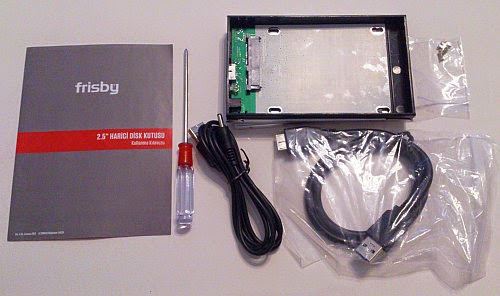
İndirim olduğu bir dönemde bir adet Samsung 840 EVO 500 GB SSD'yi Vatan Bilgisayar'dan satın aldım. Mağazada ilgili reyona bakan iki çalışan vardı. "Laptop'umun hard diskini buna klonlamak istiyorum, mümkün müdür?" deyince bana verdikleri cevap "O işi uzman birinin yapması gerekir" oldu. Bunu duyunca ben de "BU TAM BANA GÖRE BİR İŞ!" diye bağırdım. Şaka yapıyorum tabi ki. Fazla soru sormadan SSD'yi satın aldım, ancak HDD'mi SSD'ye klonlamayı düşündüğümü ifade ettiğim halde beni uyarmayı unuttukları bir şey vardı, bana "Laptop upgrade kit" değil, sadece SSD içeren paketi satmışlardı. Yani klonlama yaparken gerekli olan kablolar eksikti. Neyse ki bir adet 2,5 inç HDD kutusu alarak bu problemi çözdüm.


SSD'yi HDD kutusuna, HDD kutusunun USB kablosunu da bilgisayara bağladım. Samsung'un klonlama yazılımını çalıştırdım, uzun bir bekleyişe başladım... derken bir hata mesajı! "Klonlayamıyorum" diyordu yazılım. Olsun dedim, bir kere daha dene! Ancak biraz daha "yavaş ayarda" dene. Çok şükür ki ikinci denememde tüm HDD'yi SSD'ye sorunsuz bir biçimde klonladım.

Bilgisayarı ters çevirdim, bataryasını çıkarttım, HDD'yi söktüm, SSD'yi taktım, bilgisayarı açtım. Bir problem daha. Çalışmıyor! Meğer Windows kurtarma CD'si oluşturmam gerekiyormuş. HDD'yi geri tak-bilgisayarı aç-CD'yi oluştur-bilgisayarı kapat-SSD'yi tak-CD'yi yerleştir-adımları izle. Sonunda bitti!

Sonunda sistemi SSD'ye geçirmeyi başardım. Birkaç saatimi aldı ve biraz terletti ama açılışta kahve içmeye gönderen bilgisayarım artık saniyeler içerisinde açılıyor. Başlangıç programları büyük bir hızla yükleniyor. Dosya kopyalama hızı arttı, çok sayıda dosya içeren klasörler hızla açılıyor.

Sonuç olarak, SSD'ye geçmeye değer mi? Kesinlikle evet. Özellikle de benim gibi sisteminizi alıştığınız halini bozmadan hızlandırmak istiyorsanız. Bütün yüklü programlarım, ayarlarım aynı, ancak sistemim çok daha hızlı. Çünkü "darboğaz" yapan bir HDD yok artık.

Mobil Yazılar'dan şimdilik bu kadar. Eğer bu yazıyı beğendiyseniz lütfen buraya tıklayarak diğer incelemelerime de göz atın.

İlgili: Samsung 840 EVO serisi için performans güncellemesi

İlginizi çekebilir: